
Danh sách khóa học
Vào Khóa học > Khóa học. Bảng liệt kê tên, mô tả, số bài giảng, thống kê học viên và lượt thi, trạng thái, ngày tạo. Ở cột thao tác có các nút: mở trang cập nhật, tạm khóa hoặc mở lại khóa học, xem Mã mời vào khóa học, xóa.
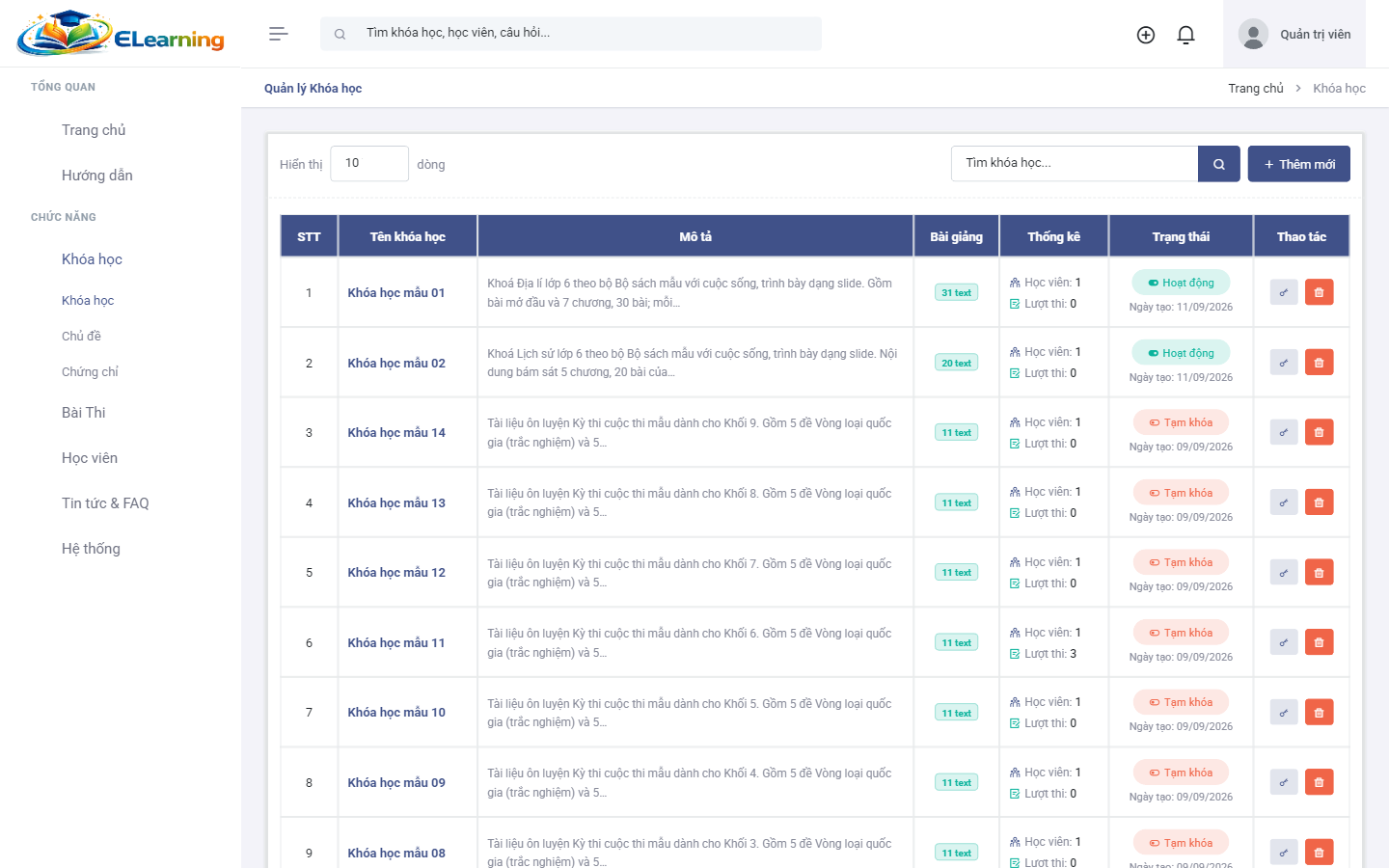
Hình 4. Danh sách khóa học
Lưu ý: Mã mời cho phép học viên tự ghi danh ngay trên cổng học viên mà không phải chờ duyệt. Chỉ phát mã cho lớp cần dùng; muốn ngừng thì tạo mã mới.
Thêm mới khóa học
Bấm Thêm mới. Trang thêm mới có hai tab: Thông tin khóa học và Bài giảng. Điền:
- Tên khóa học (bắt buộc) và Mô tả ngắn, hiển thị trên cổng học viên.
- Chủ đề: chọn nhóm để học viên lọc theo chủ đề.
- Trạng thái Hoạt động: chỉ khóa hoạt động mới hiện với học viên.
- Học tuần tự: bật nếu muốn học viên phải học xong bài trước mới mở bài sau.
- Hình đại diện: ảnh bìa hiển thị ở danh sách khóa học.
Bấm Lưu lại. Sau khi lưu, hệ thống mở trang cập nhật với đầy đủ các tab.
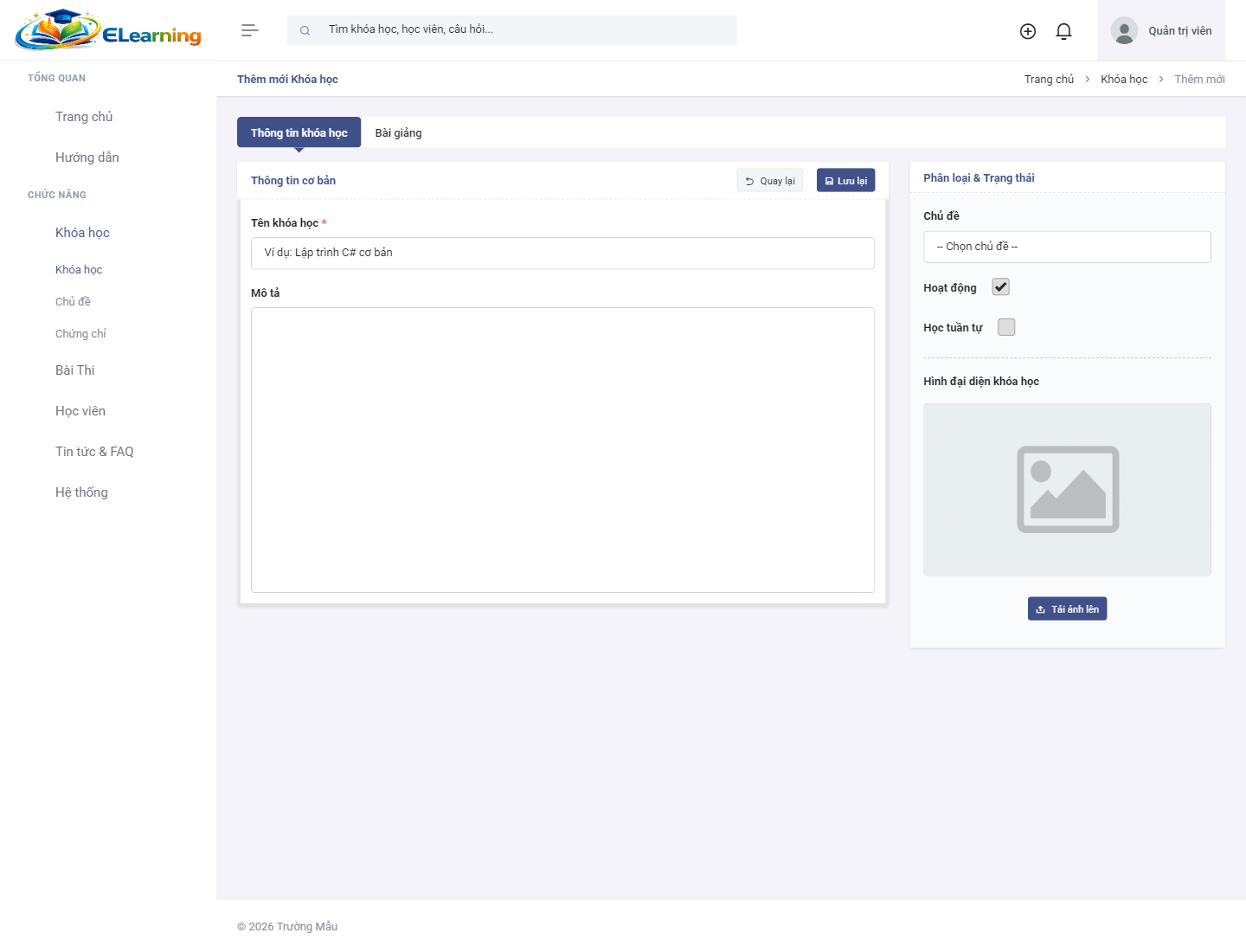
Hình 5. Biểu mẫu thêm mới khóa học
Trang cập nhật khóa học
Trang cập nhật gồm sáu tab: Thông tin khóa học, Bài giảng, Cuộc thi, Học viên, Kết quả học tập, Chứng chỉ. Phần đầu trang hiện tên, trạng thái, số bài và số quiz.
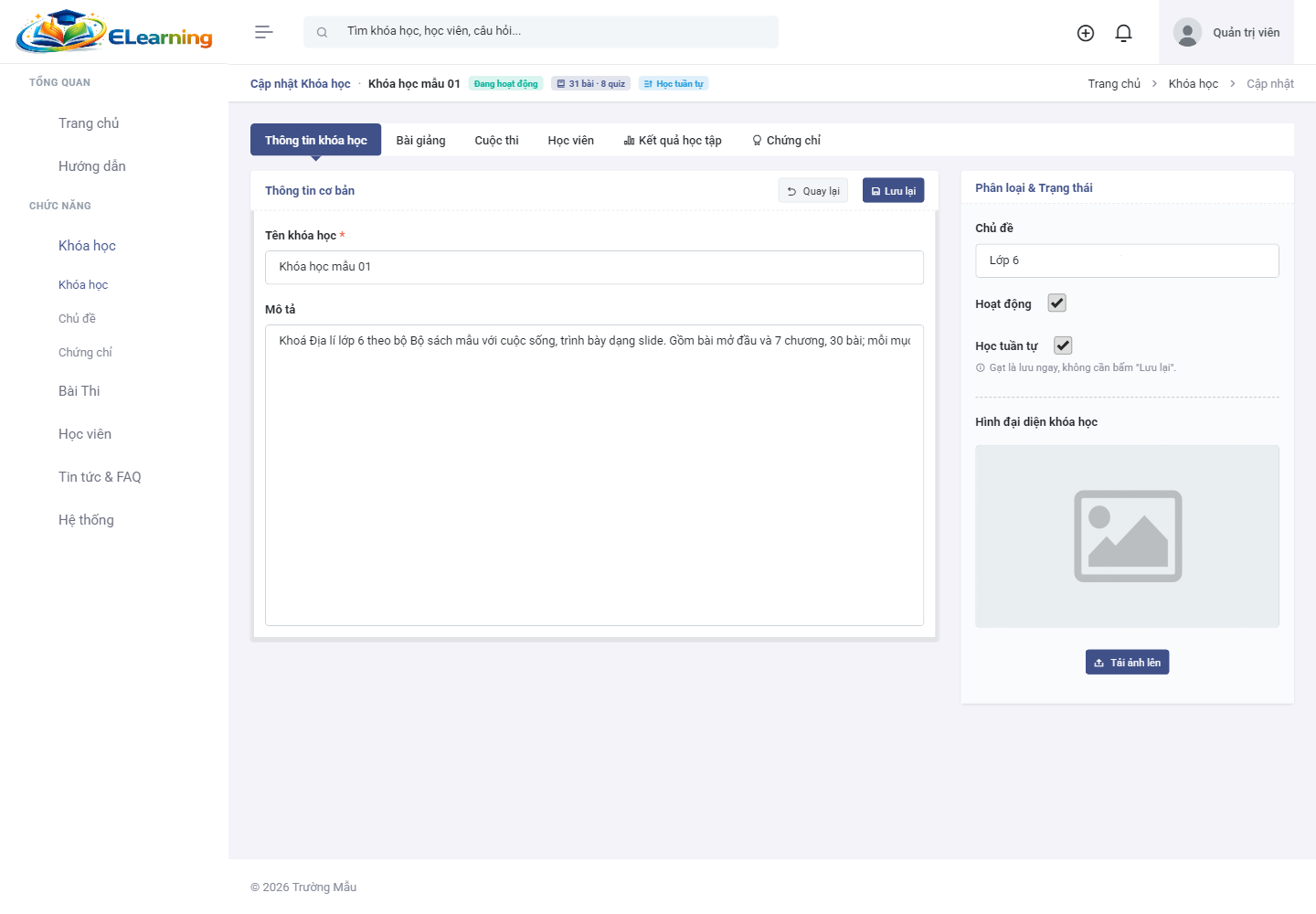
Hình 6. Tab Thông tin khóa học
Soạn bài giảng
Tab Bài giảng chia làm hai cột: bên trái là cây chương và bài, bên phải là nội dung bài đang chọn. Mỗi bài có hai bản: Ghi chú (văn bản đọc) và Slide (trình chiếu); mục Hiển thị cho học viên cho phép chọn học viên xem cả hai, chỉ ghi chú hay chỉ slide.
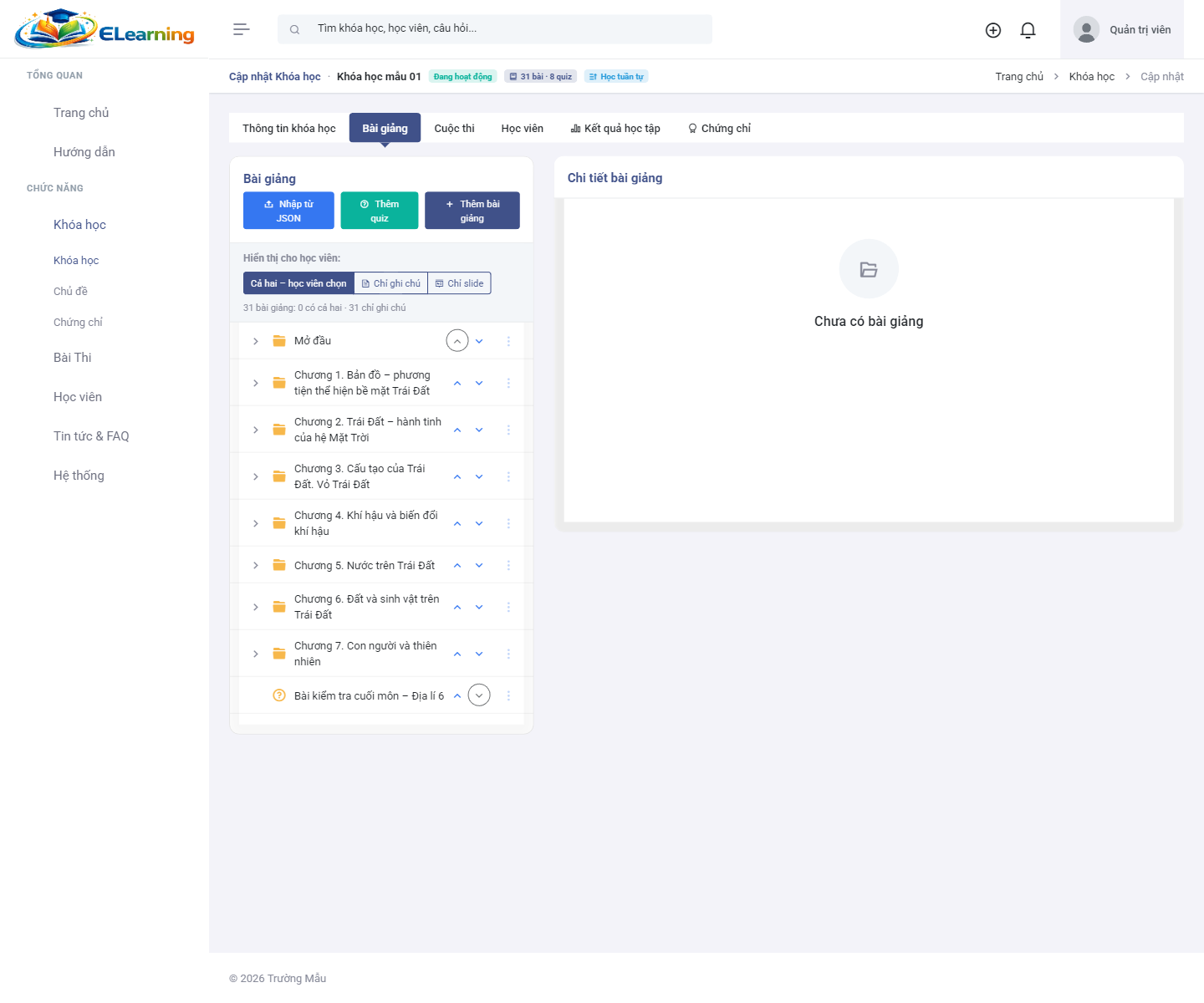
Hình 7. Tab Bài giảng với cây chương và bài
Bấm mũi tên trước tên chương để mở danh sách bài. Bấm tên bài để xem nội dung; các nút mũi tên lên xuống dùng để đổi thứ tự, nút ba chấm mở menu sửa, thêm bài con, xóa.
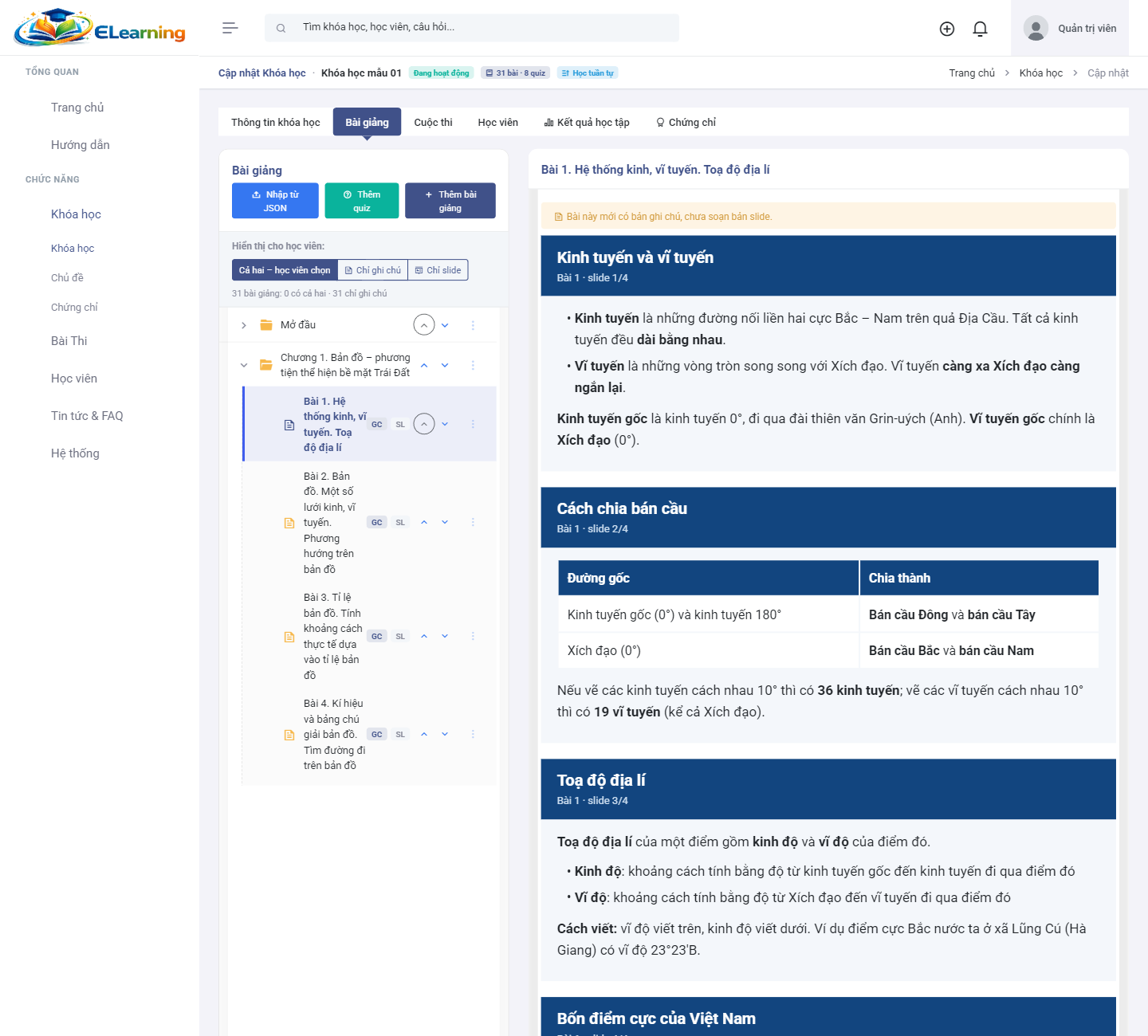
Hình 8. Xem nội dung một bài giảng
a) Thêm bài giảng thủ công
Bấm Thêm bài giảng. Nhập tên bài, chọn Cấp trên (chương chứa bài; để trống nếu đây là chương), soạn nội dung ghi chú và slide, đính kèm tài liệu nếu có rồi Lưu.
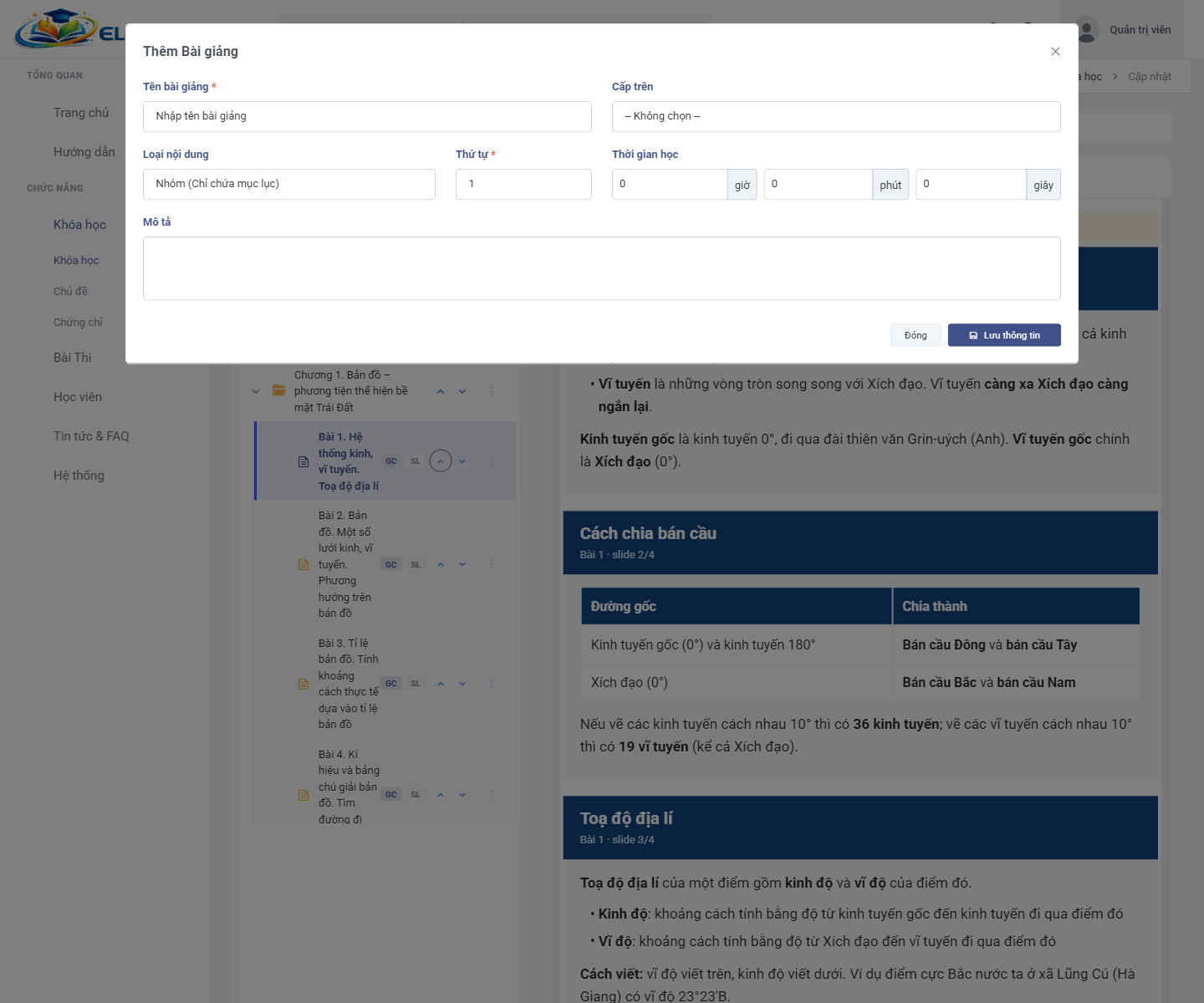
Hình 9. Biểu mẫu thêm bài giảng
b) Thêm quiz vào bài giảng
Bấm Thêm quiz để gắn bài ôn tập vào cuối chương hoặc cuối khóa. Chọn bài giảng chứa quiz, môn học và số câu rút ngẫu nhiên từ ngân hàng, điểm sàn để tính đạt. Quiz được tính vào tiến độ và bảng kết quả học tập.
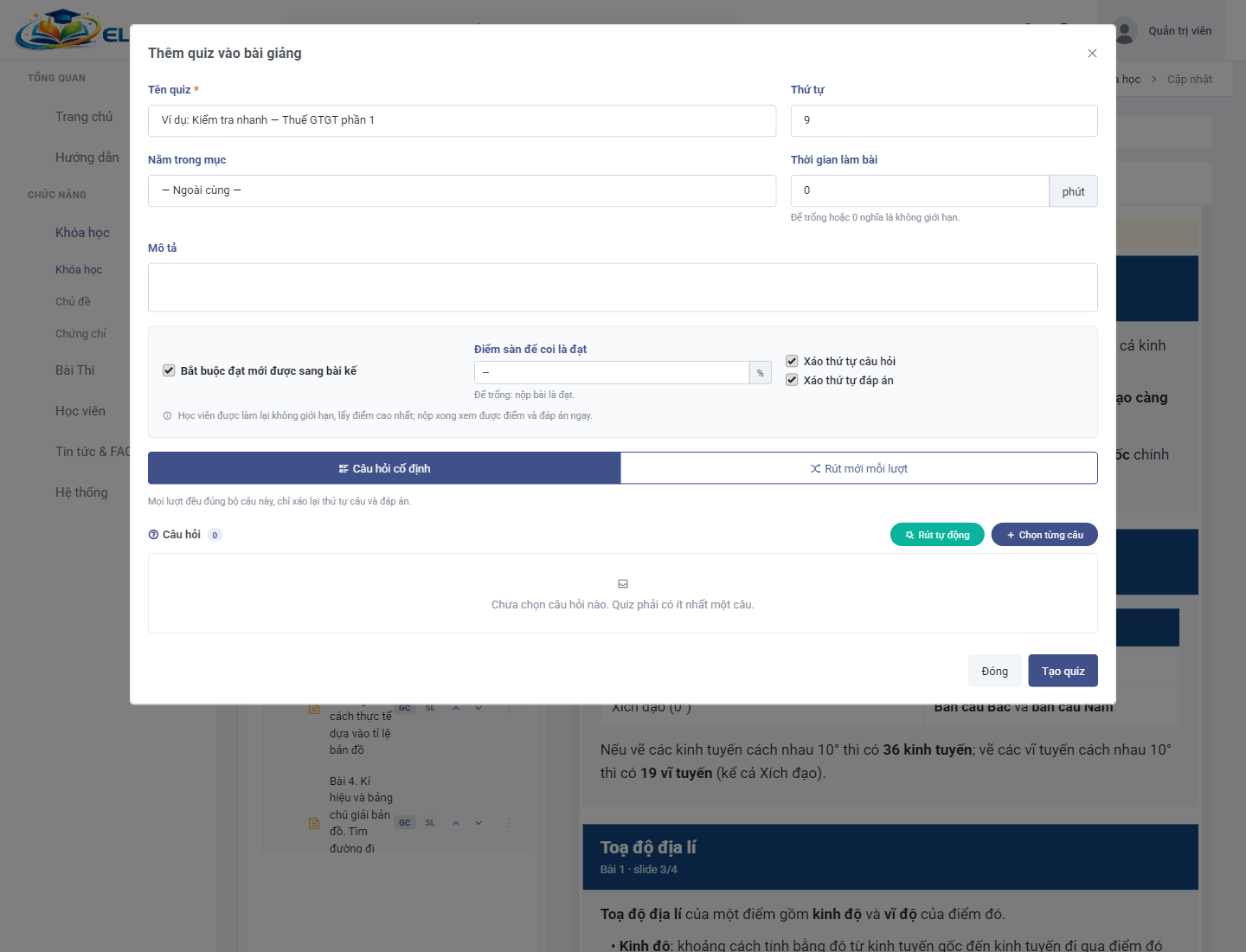
Hình 10. Biểu mẫu thêm quiz
c) Nhập bài giảng từ file JSON
Với khóa học nhiều chương, nên soạn ngoài rồi nhập một lần bằng Nhập từ JSON. Hộp thoại có mô tả cấu trúc file và nút tải mẫu; chọn file rồi bấm Nhập. Hệ thống tạo toàn bộ chương và bài theo đúng thứ tự trong file.
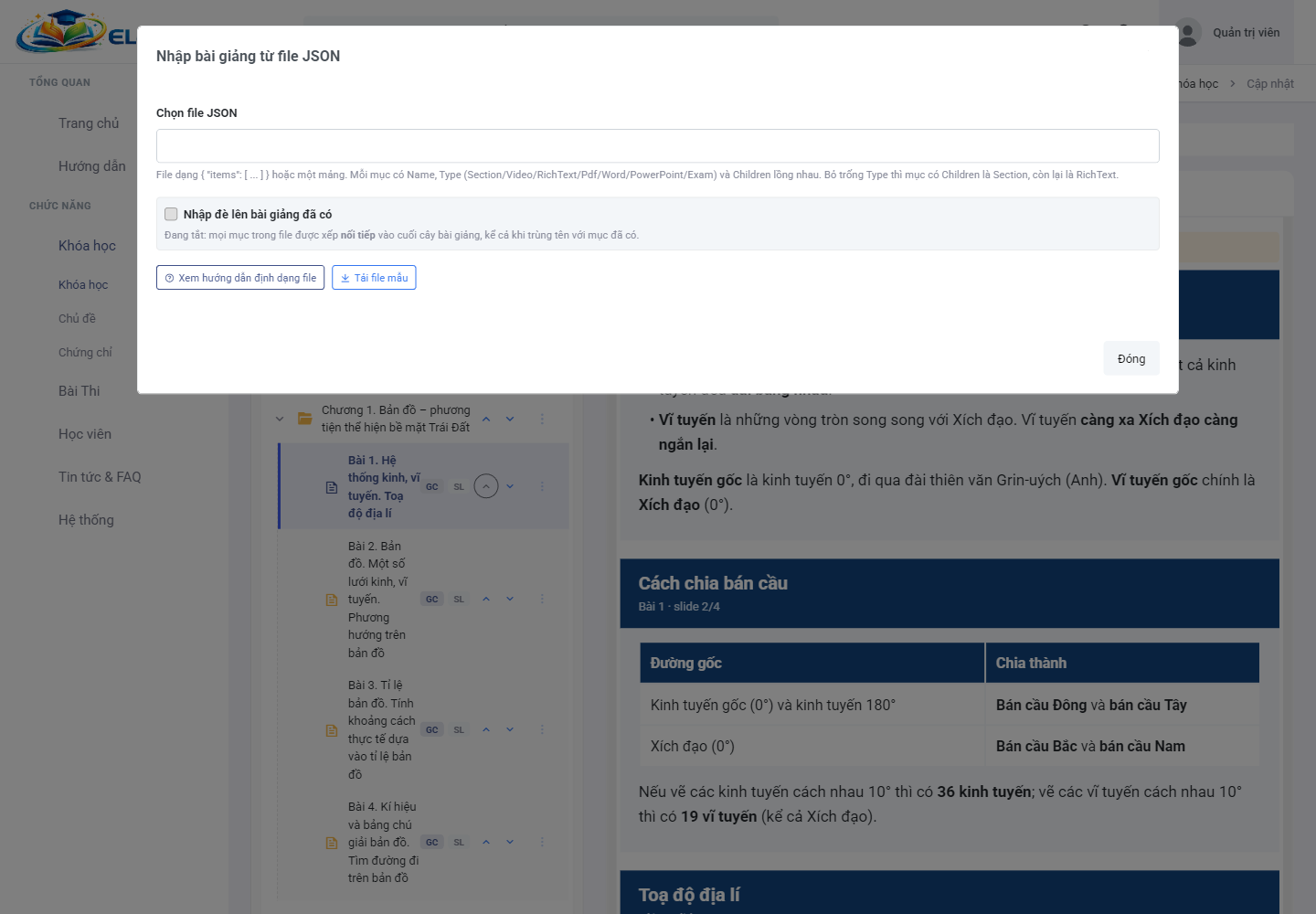
Hình 11. Hộp thoại nhập bài giảng từ JSON
Lưu ý: Nhập JSON sẽ thêm vào cuối cây bài giảng hiện có, không xóa bài cũ. Kiểm tra lại thứ tự sau khi nhập.
Cuộc thi trong khóa học
Tab Cuộc thi dùng để gắn bài thi cuối khóa cho khóa học: chọn đề từ kho đề thi, đặt trạng thái hoạt động và quy chế (công khai điểm, cho thi lại, thời lượng). Học viên sẽ thấy nút Thi cuối khóa trên trang khóa học khi đủ điều kiện.
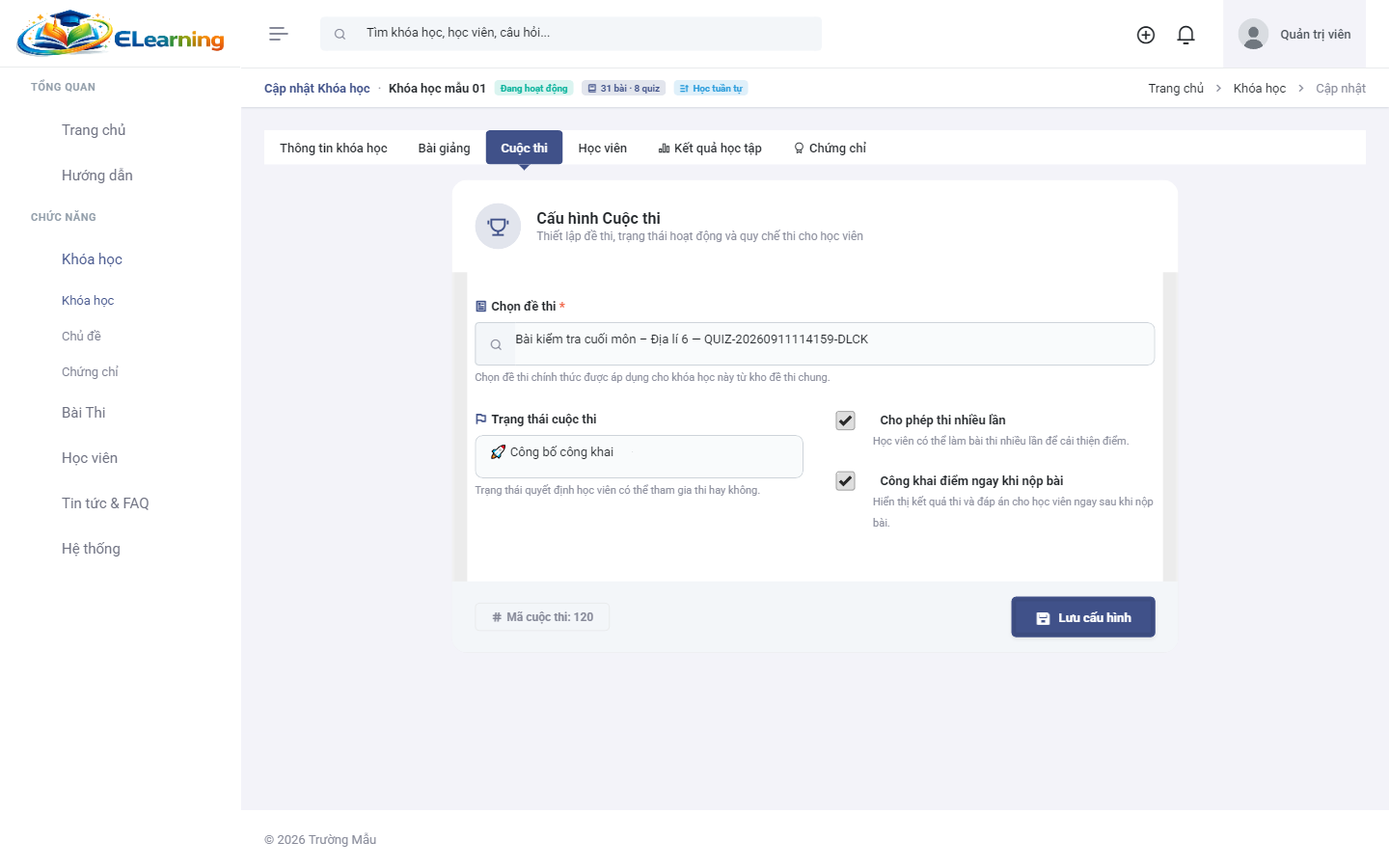
Hình 12. Tab Cuộc thi của khóa học
Học viên của khóa học
Tab Học viên liệt kê người đã ghi danh, trạng thái duyệt, tình trạng thi cử và ngày tham gia. Học viên tự đăng ký sẽ ở trạng thái chờ duyệt cho tới khi quản trị viên duyệt.
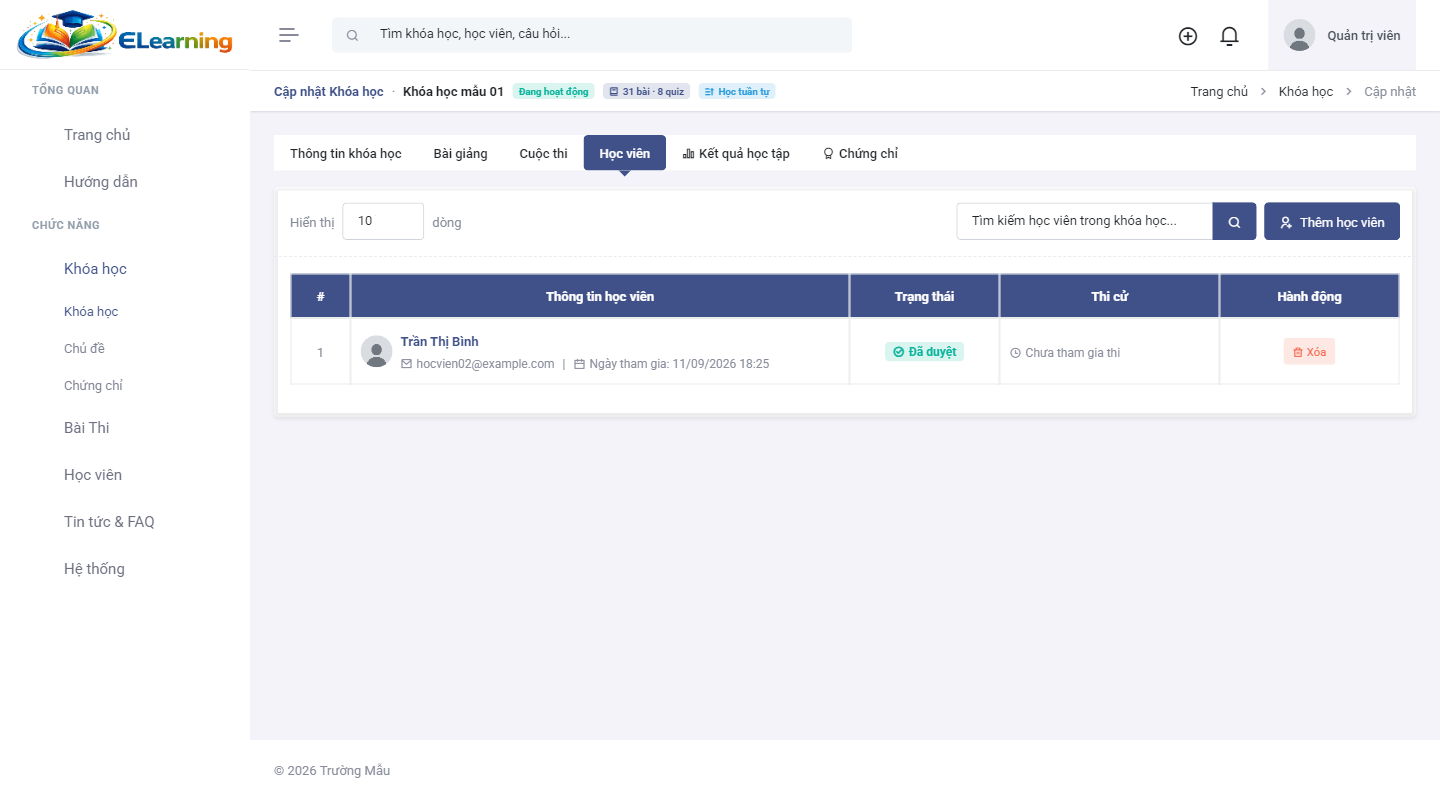
Hình 13. Tab Học viên của khóa học
Bấm Thêm học viên để chọn từ danh sách tài khoản đã có (tìm theo tên, email hoặc lọc theo mã lớp), tích chọn nhiều người rồi bấm Thêm.
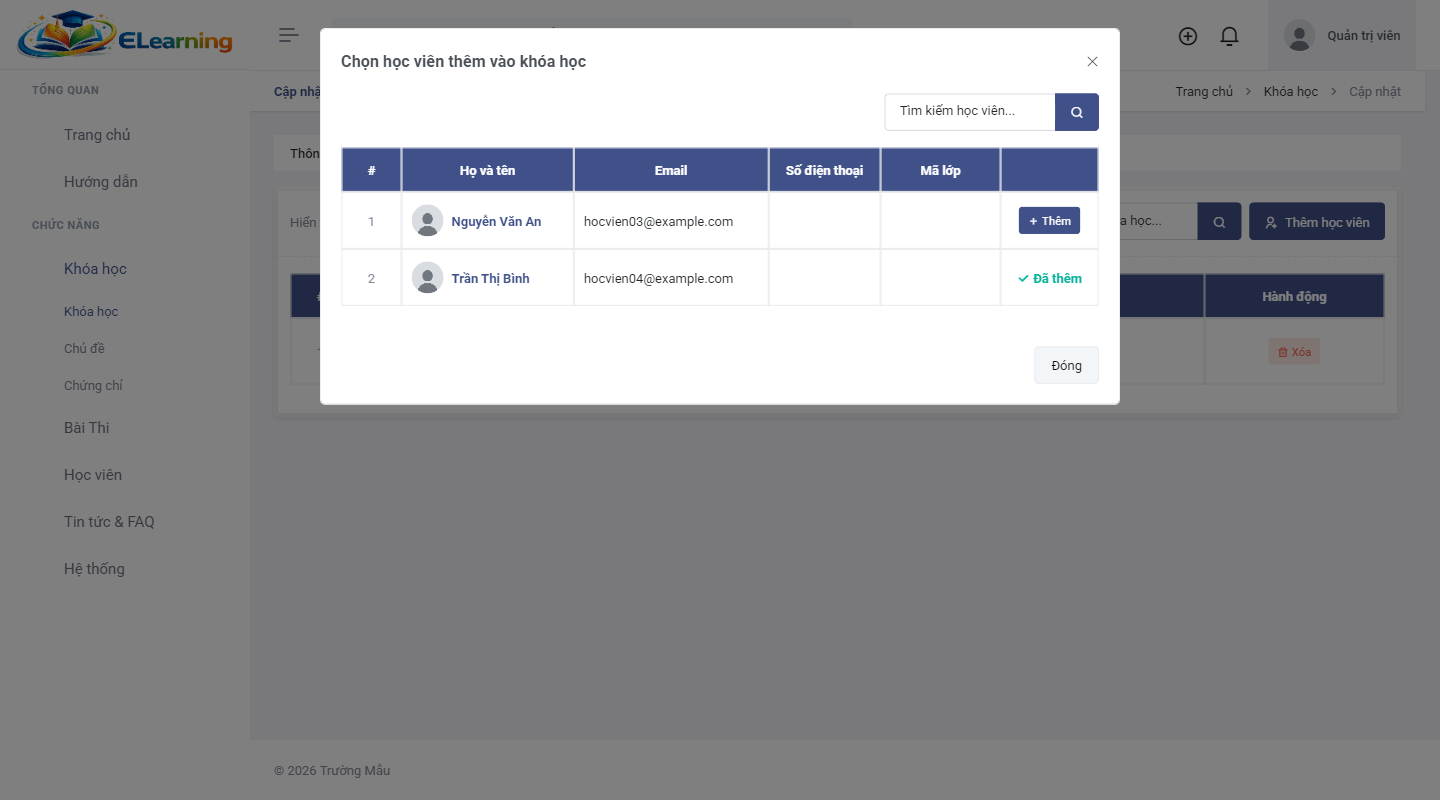
Hình 14. Hộp thoại chọn học viên thêm vào khóa học
Kết quả học tập
Tab Kết quả học tập là bảng điểm cả lớp: sĩ số, số người đã bắt đầu, tiến độ trung bình; mỗi dòng một học viên với tiến độ bài học, số quiz đã làm, điểm trung bình và điểm từng quiz (Q1, Q2…) hay bài thi (T1, T2…). Phần Chú giải cột phía dưới giải thích từng cột. Bấm Xuất Excel để tải bảng điểm.
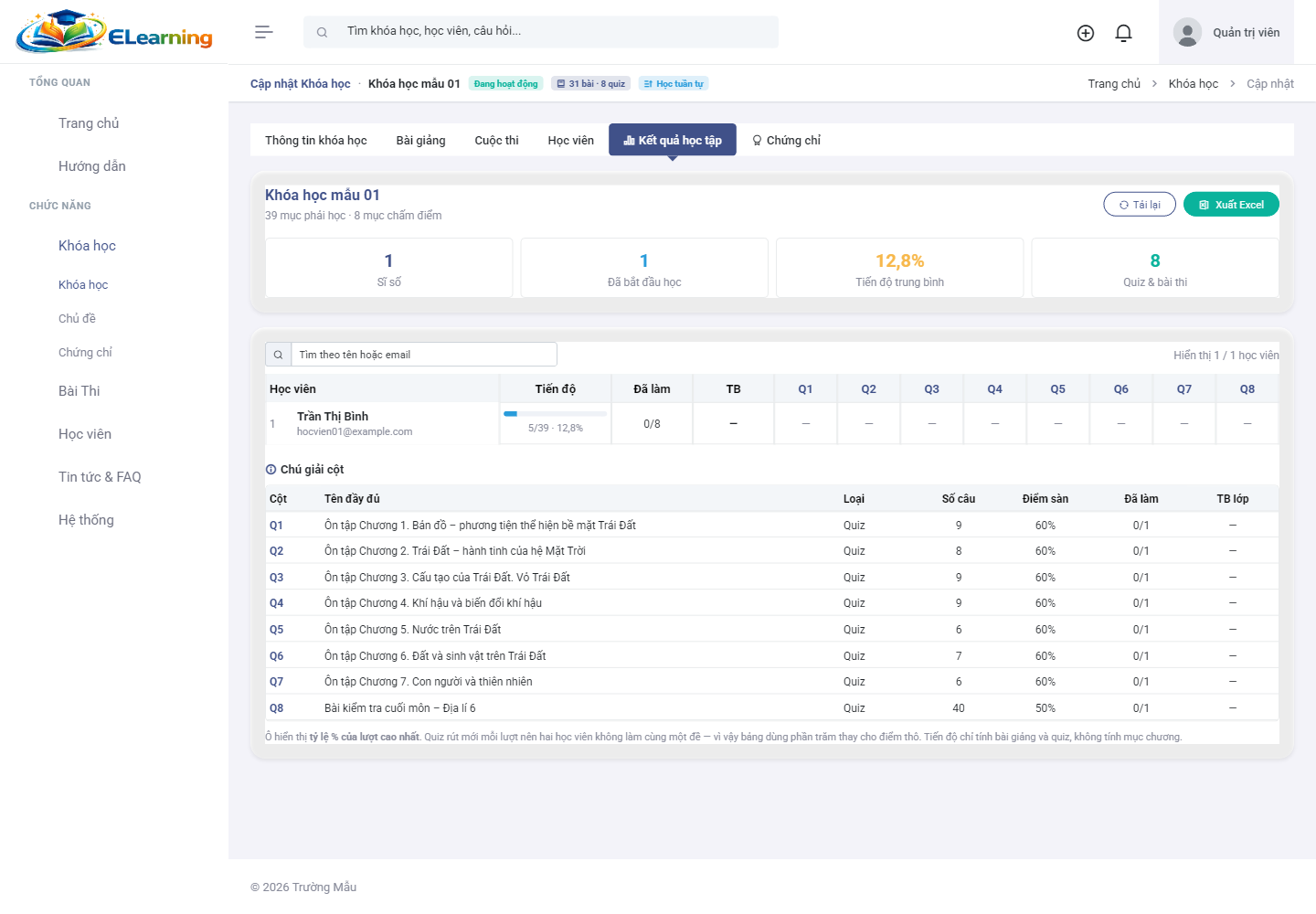
Hình 15. Tab Kết quả học tập
Chứng chỉ của khóa học
Lưu ý: Chứng chỉ ở đây chỉ là một chức năng của phần mềm để ghi nhận việc hoàn thành khóa học và không có giá trị pháp lý. Chức năng này mặc định chưa bật; đơn vị cần yêu cầu kích hoạt mới sử dụng được, và tự chịu trách nhiệm về nội dung, mẫu và việc cấp phát chứng chỉ cho học viên.
Khi chức năng đã được kích hoạt, tab Chứng chỉ cho phép bật ghi nhận hoàn thành khóa bằng chứng chỉ, chọn mẫu và xem danh sách học viên đủ điều kiện. Mỗi chứng chỉ có mã để tra cứu lại trong hệ thống. Nếu chức năng chưa kích hoạt, tab này chỉ hiển thị thông tin và không cấp được.
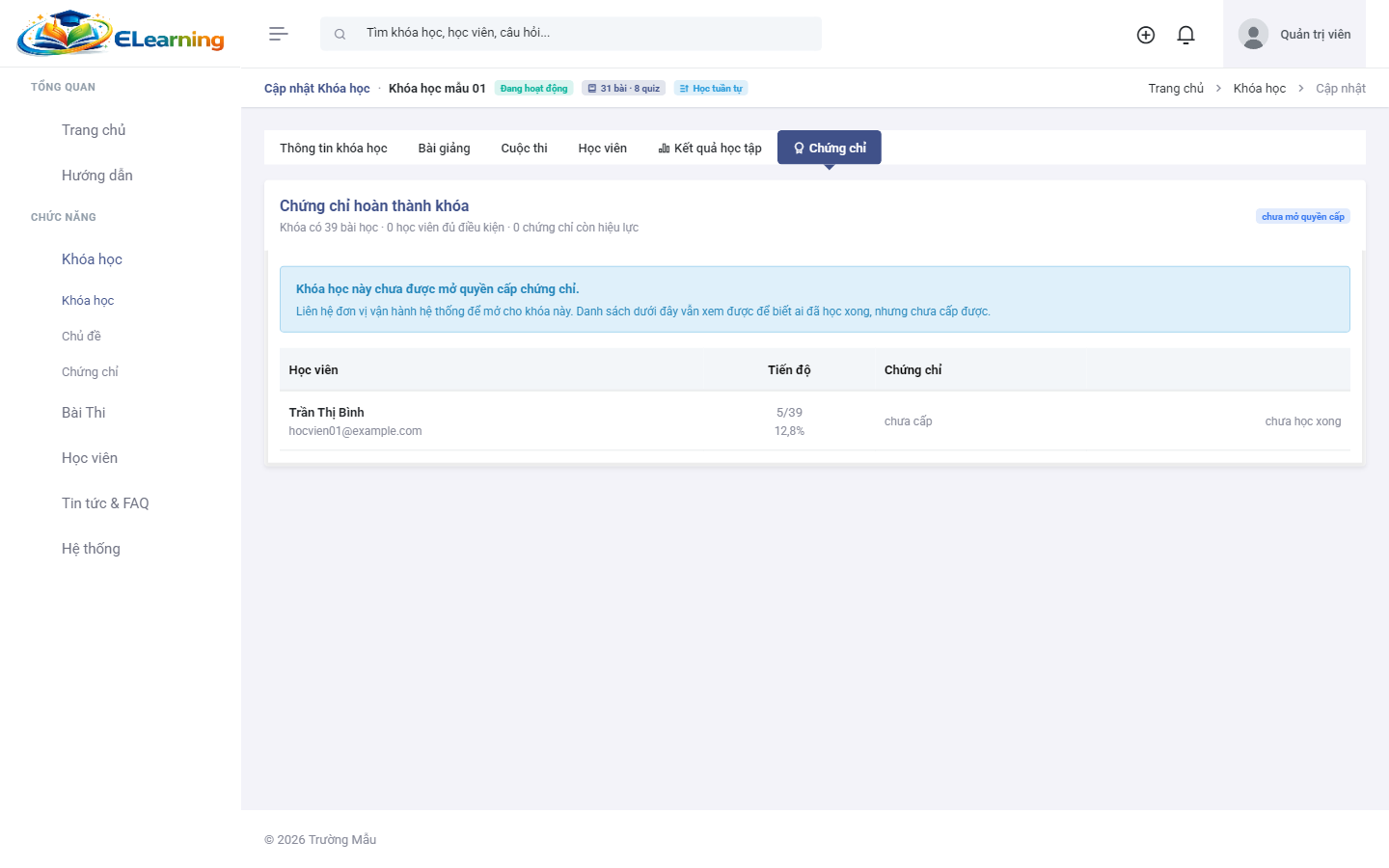
Hình 16. Tab Chứng chỉ (chức năng cần kích hoạt)