
Môn học
Vào Bài Thi > Môn học. Môn học là đơn vị tổ chức ngân hàng câu hỏi, có thể chia thành các phần con (chương, chủ điểm). Số câu của từng phần hiển thị ngay trên danh sách để biết ngân hàng đã đủ cho việc rút đề chưa.
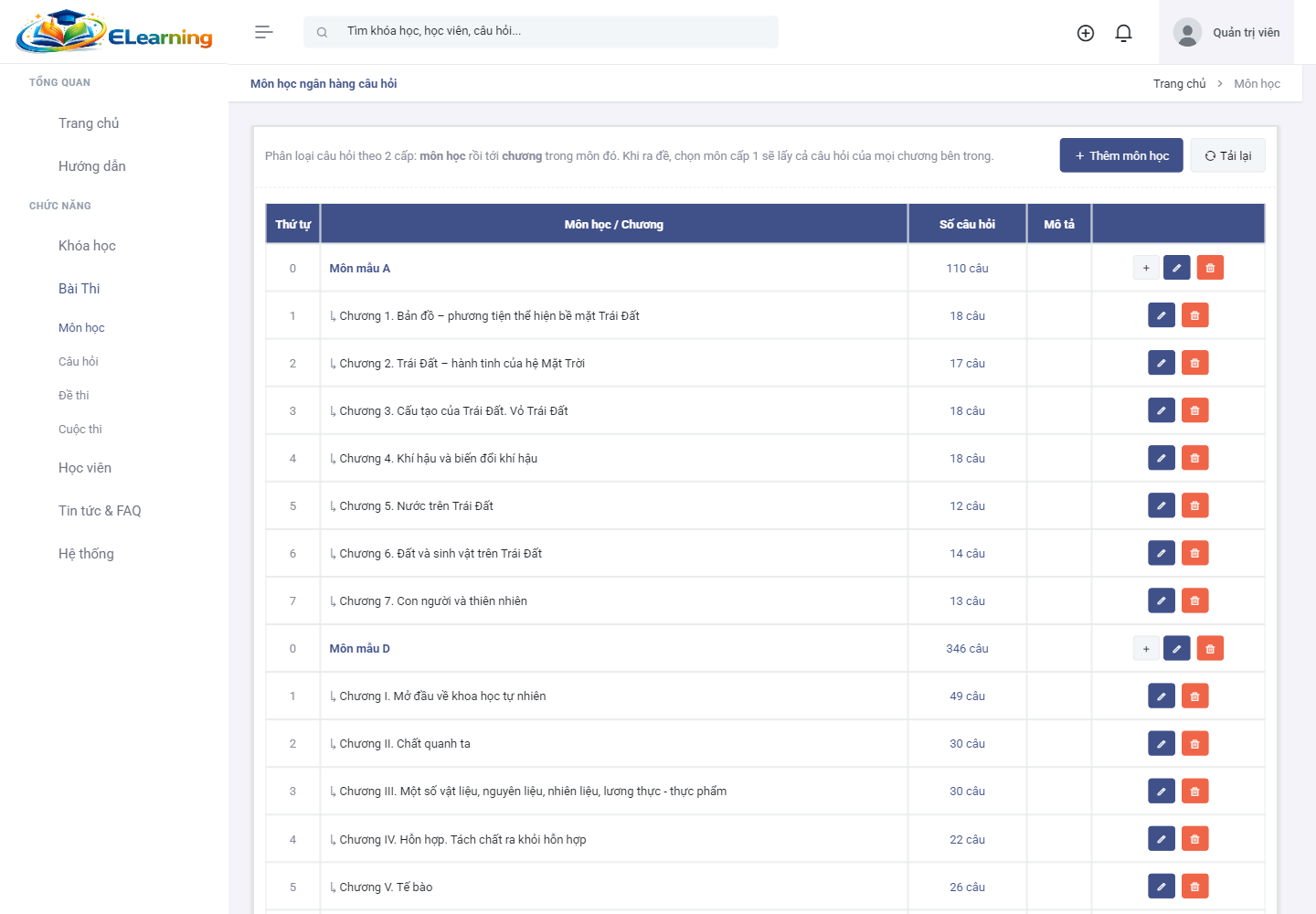
Hình 20. Môn học và số câu hỏi từng phần
Câu hỏi
Vào Bài Thi > Câu hỏi. Danh sách có bộ lọc theo môn, loại câu hỏi, độ khó và mức độ nhận thức. Mỗi câu có nút sửa, nhân bản, xóa.
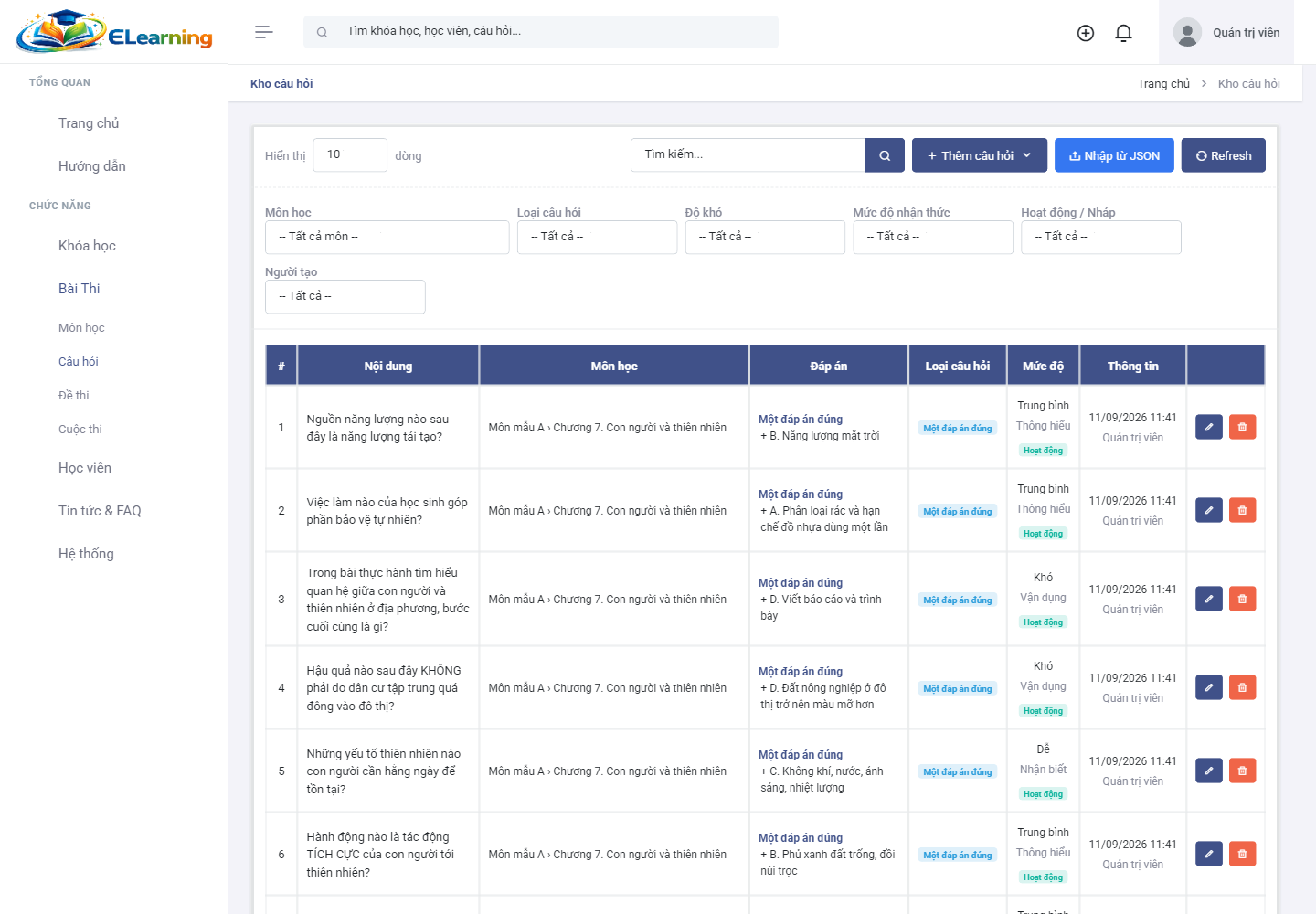
Hình 21. Ngân hàng câu hỏi
Bấm Thêm câu hỏi để chọn loại: Một đáp án đúng, Nhiều đáp án đúng, Đúng/Sai, Tự luận, Điền chỗ trống, Nối cặp.
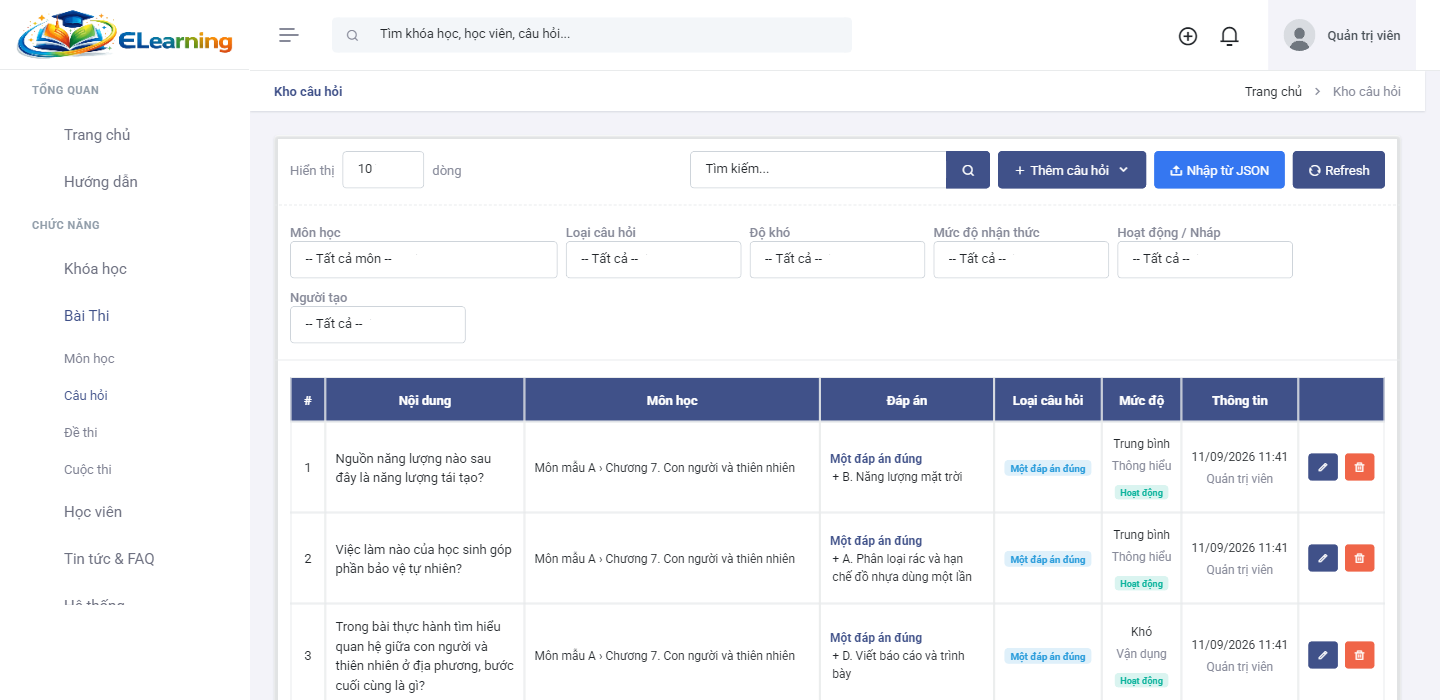
Hình 22. Menu chọn loại câu hỏi
Với câu một đáp án: nhập nội dung câu hỏi, các phương án, đánh dấu đáp án đúng, chọn môn học và phần, độ khó, mức độ nhận thức, điểm và lời giải thích (hiển thị cho học viên sau khi nộp bài nếu cuộc thi cho phép).
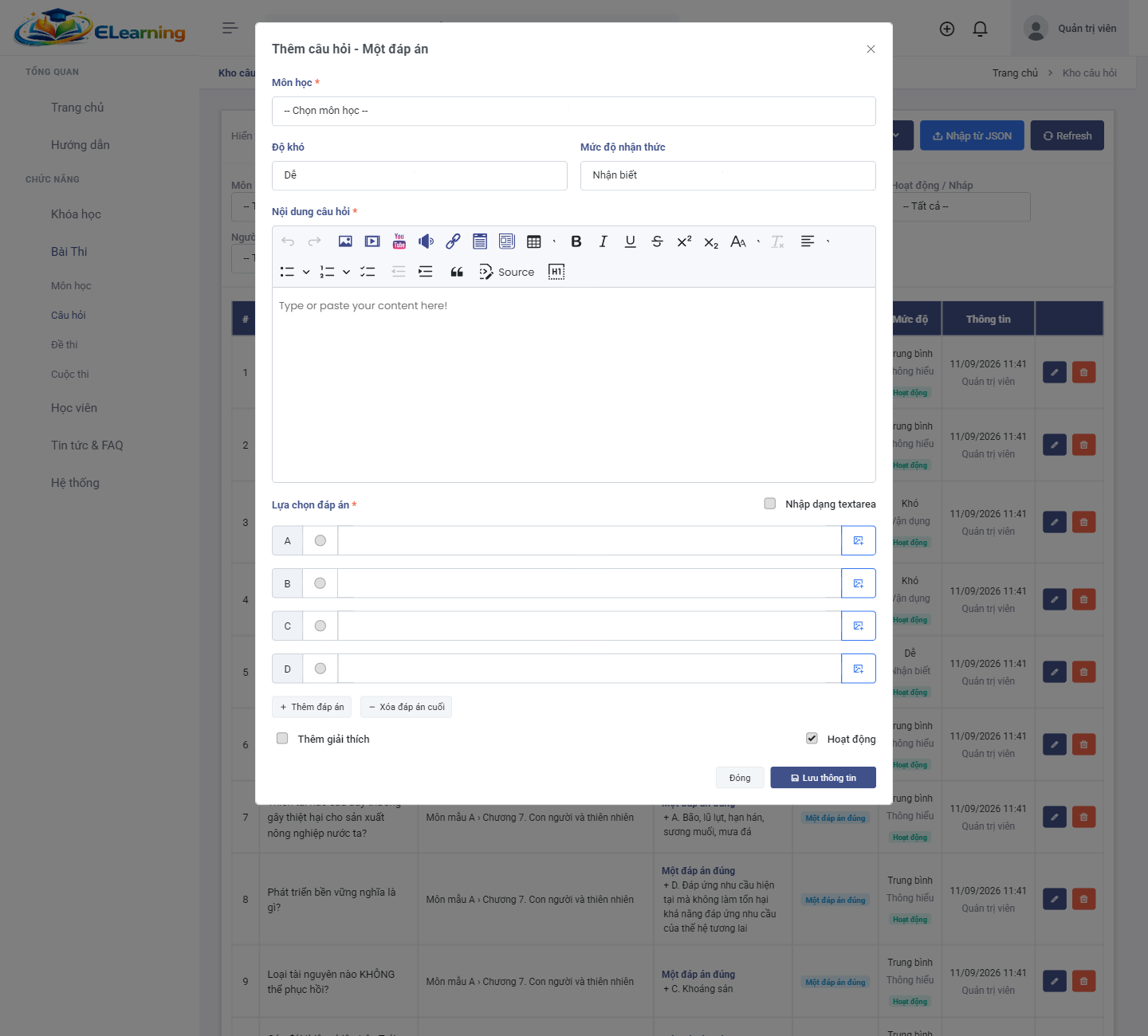
Hình 23. Biểu mẫu thêm câu hỏi một đáp án
Để nhập hàng loạt, bấm Nhập từ JSON, tải file mẫu, soạn theo đúng cấu trúc rồi tải lên. Việc nhập gồm hai bước:
- Bước một: hệ thống đọc file và hiện bảng kiểm tra từng dòng, đánh dấu các dòng lỗi. Lúc này chưa có câu nào được ghi.
- Bước hai: người dùng xem lại bảng kiểm tra rồi bấm xác nhận, hệ thống mới ghi vào ngân hàng câu hỏi.
Mỗi lần nhập tối đa 500 câu; nhiều hơn thì tách thành nhiều file.
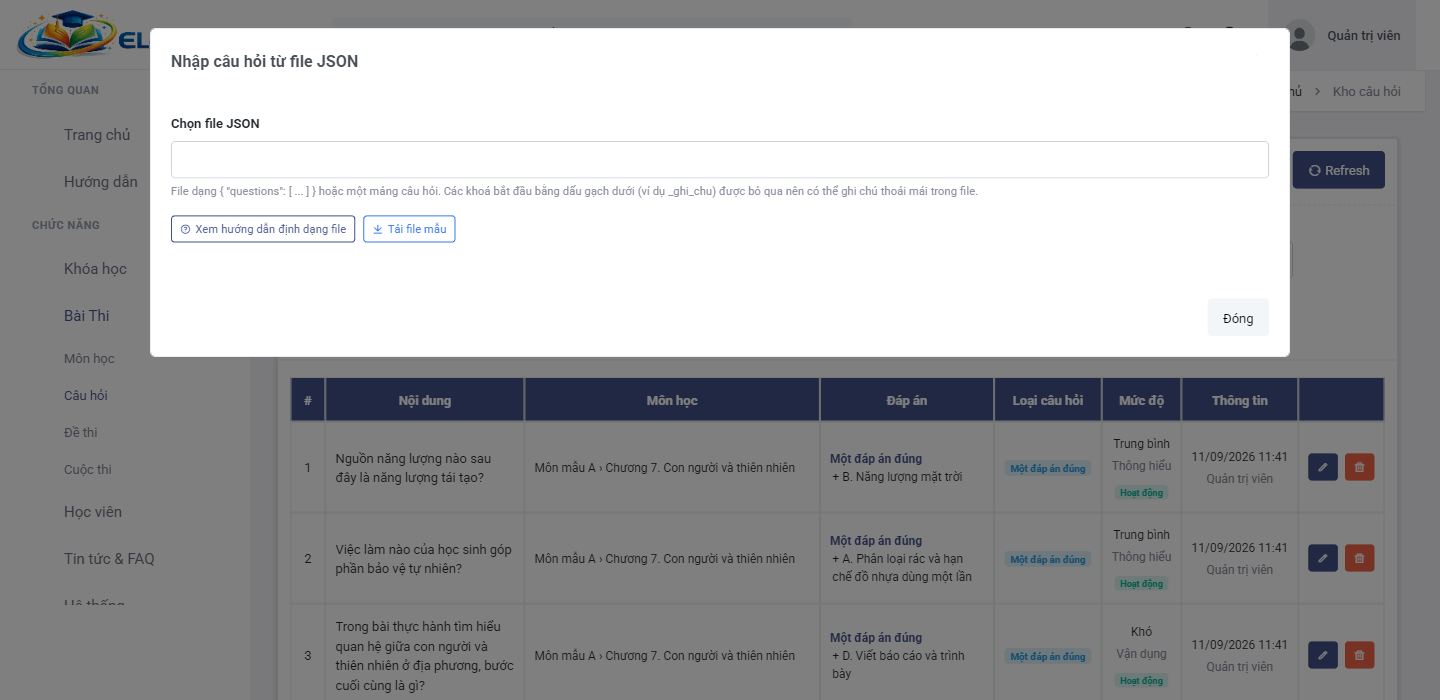
Hình 24. Nhập câu hỏi từ file JSON
Đề thi
Vào Bài Thi > Đề thi. Mỗi đề có mã đề, môn, số câu, thời lượng, cách tạo. Đề đang được cuộc thi dùng sẽ không xóa được.
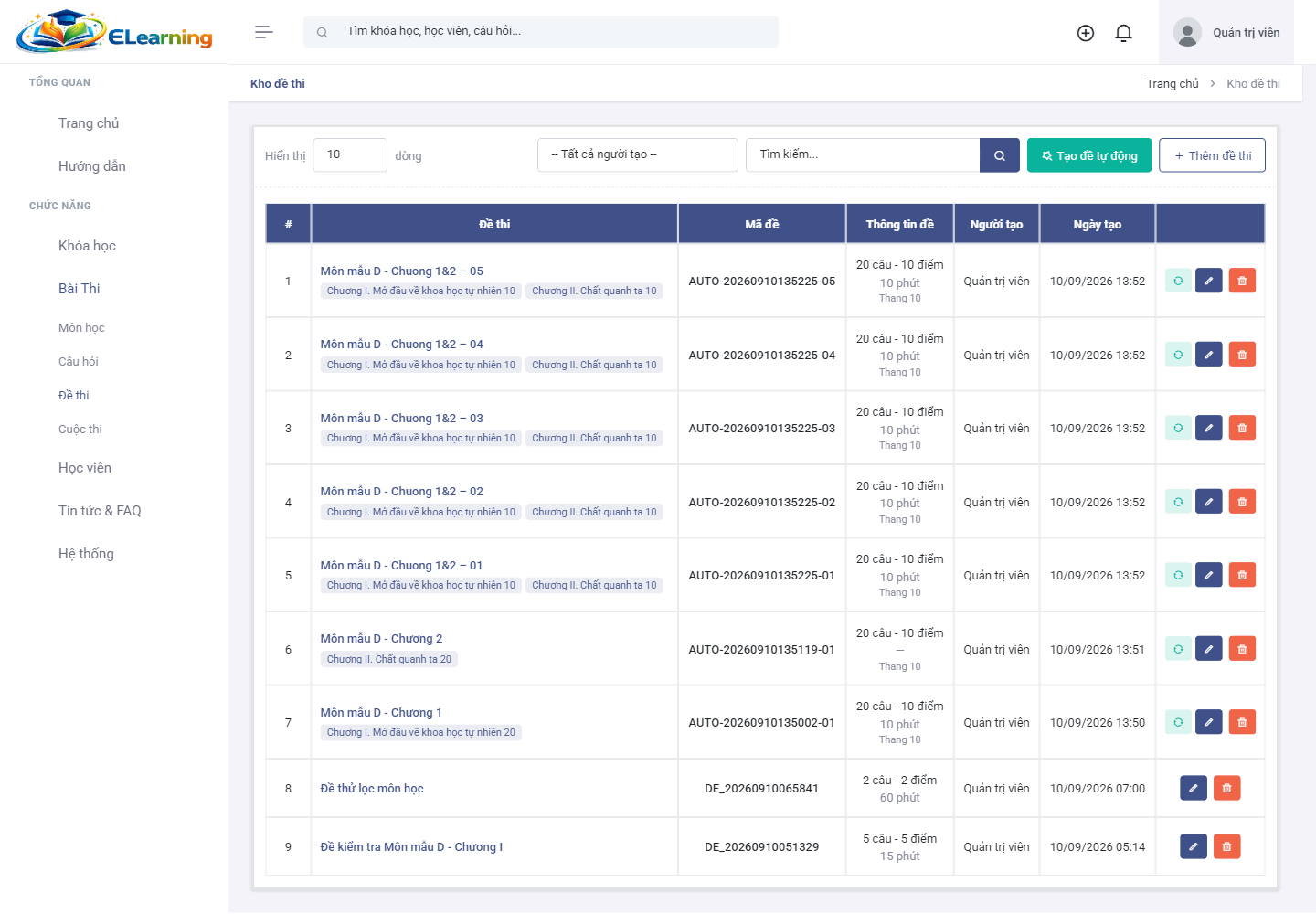
Hình 25. Ngân hàng đề thi
a) Tạo đề tự động
Bấm Tạo đề tự động: chọn môn, đặt số câu theo từng phần và từng độ khó, số mã đề cần sinh, thời lượng. Hệ thống rút ngẫu nhiên từ ngân hàng và tạo nhiều mã đề khác nhau cùng ma trận.
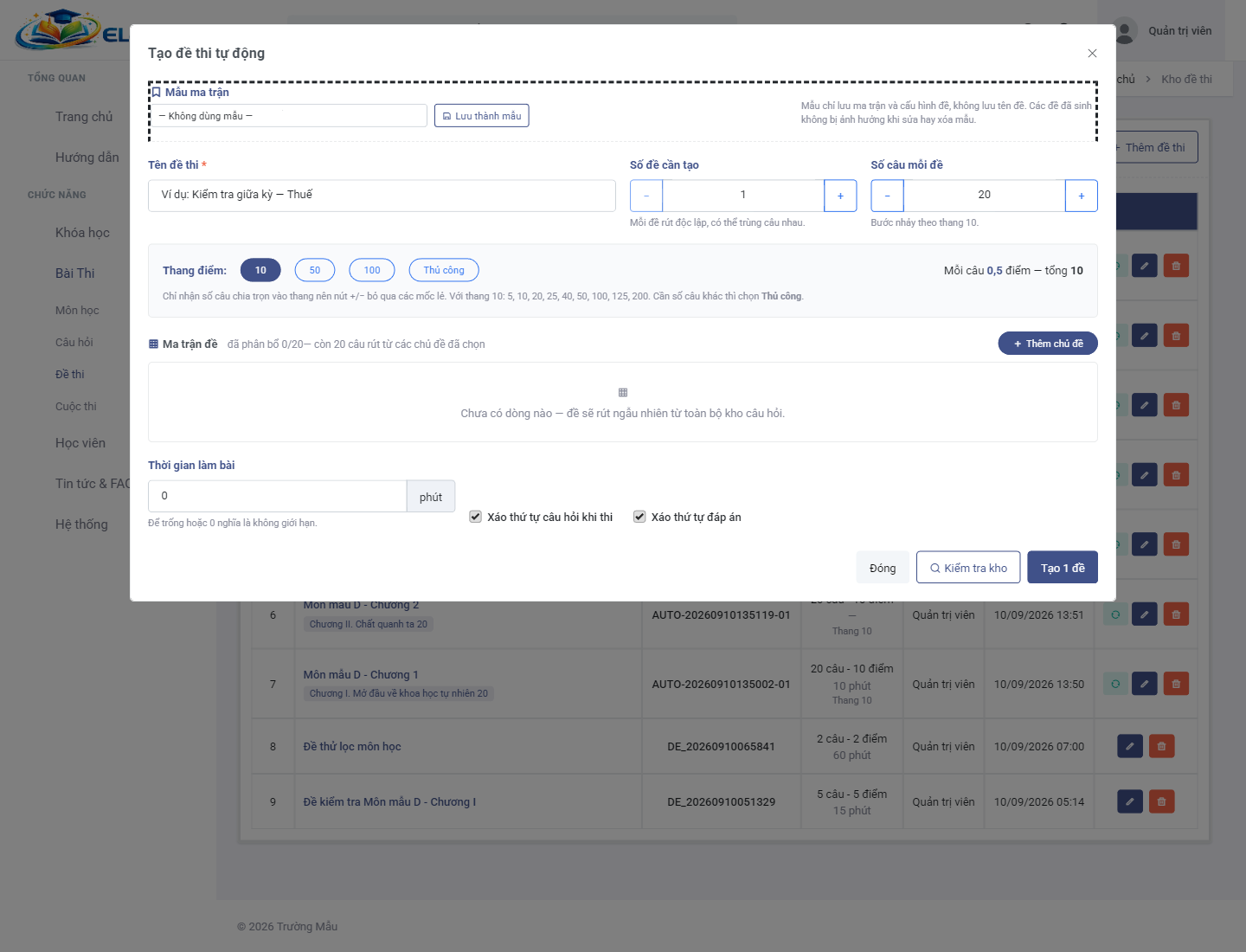
Hình 26. Tạo đề thi tự động theo ma trận
b) Thêm đề thủ công
Bấm Thêm đề thi để tự chọn từng câu từ ngân hàng, sắp thứ tự và đặt điểm từng câu. Phù hợp với đề kiểm tra nhỏ hoặc đề cần kiểm soát nội dung chặt.
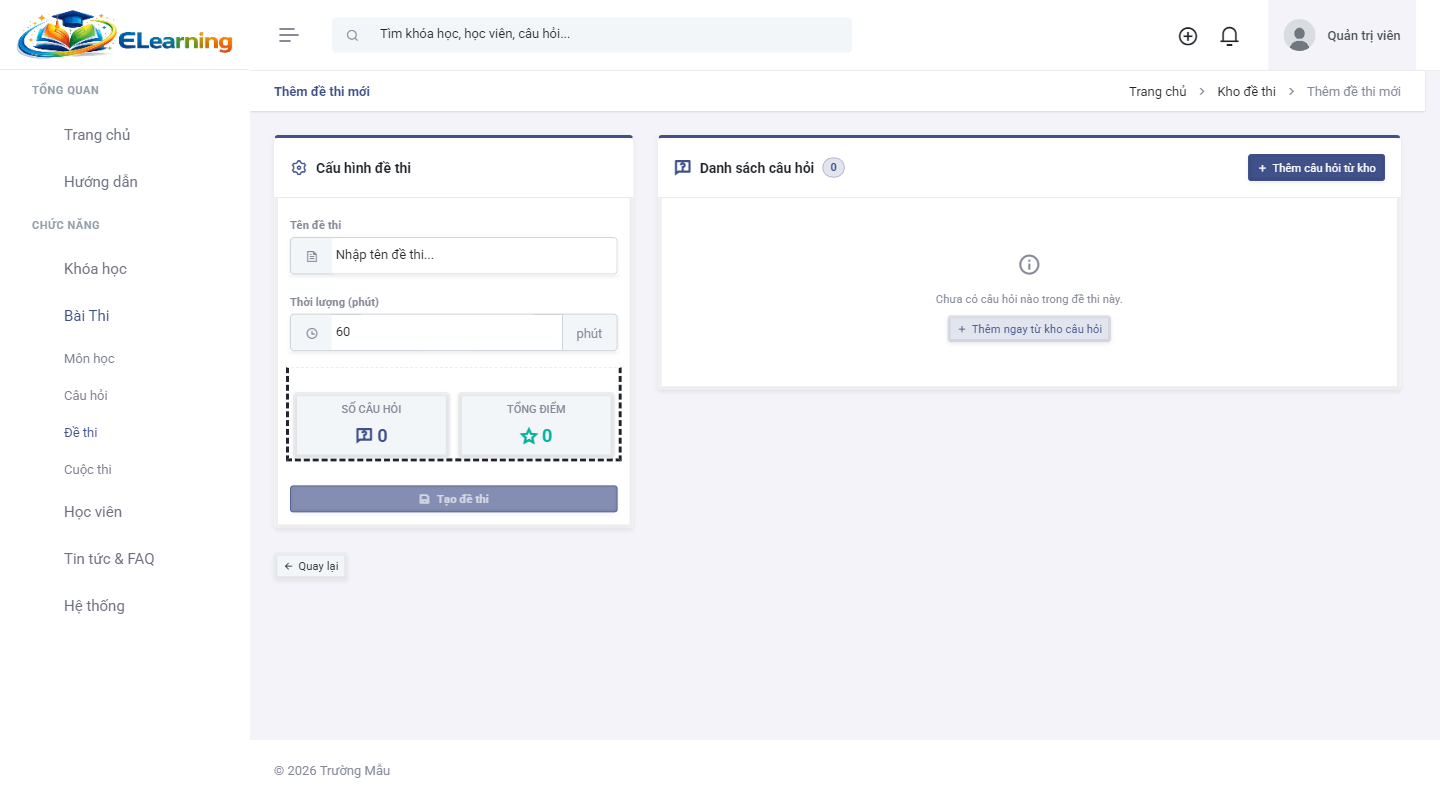
Hình 27. Thêm đề thi thủ công
Cuộc thi
Vào Bài Thi > Cuộc thi. Cuộc thi gắn một đề thi với danh sách thí sinh, giám thị, lịch và quy chế. Bảng liệt kê tên cuộc thi, đề thi, trạng thái, số giám thị, số học viên.
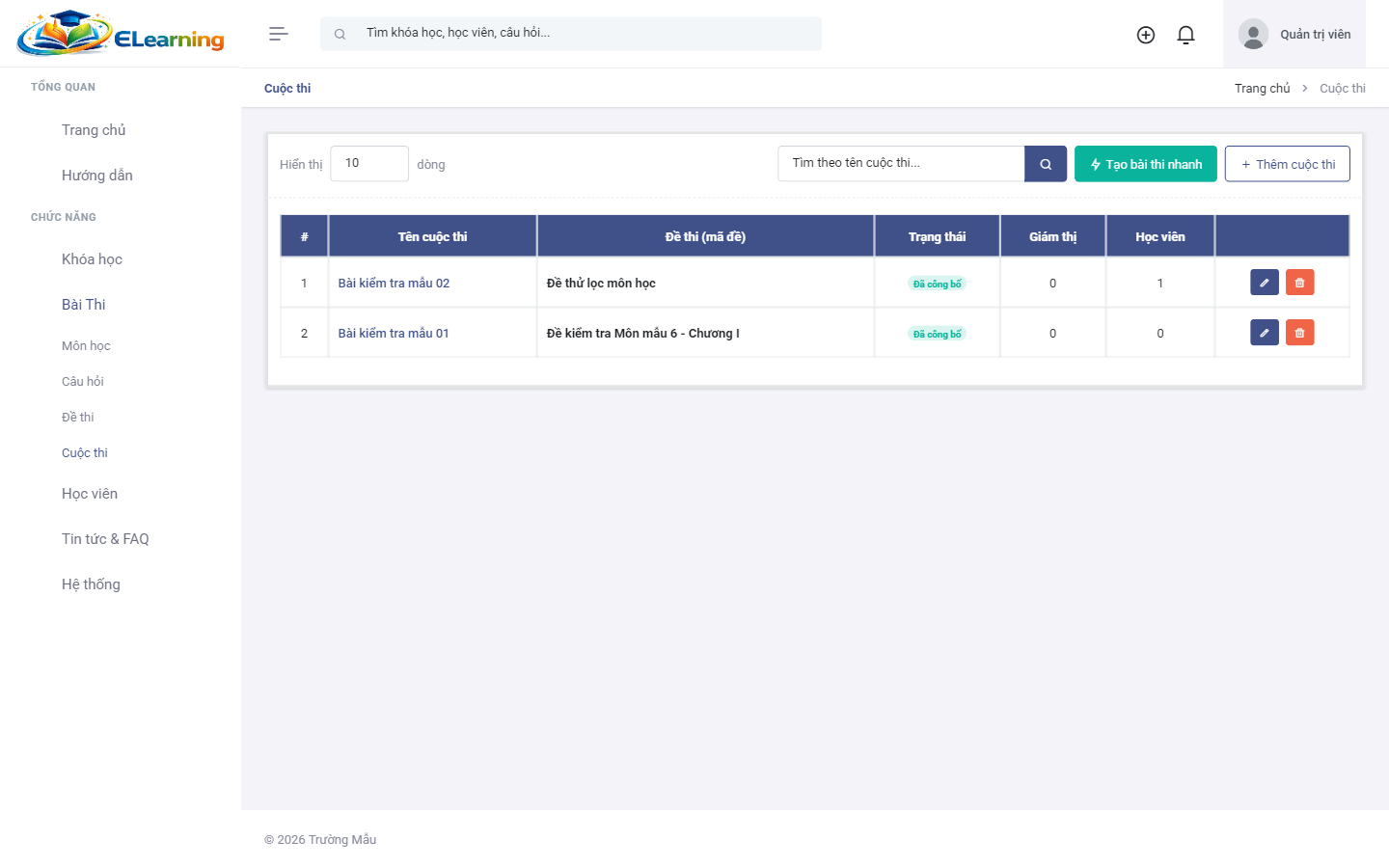
Hình 28. Danh sách cuộc thi
Bấm Thêm cuộc thi: nhập tên, chọn đề, khóa học liên quan, thời gian mở và đóng, hình thức, số lần thi, có công khai điểm khi nộp hay không. Sau khi tạo, vào chi tiết để thêm thí sinh và giám thị, rồi Công bố.
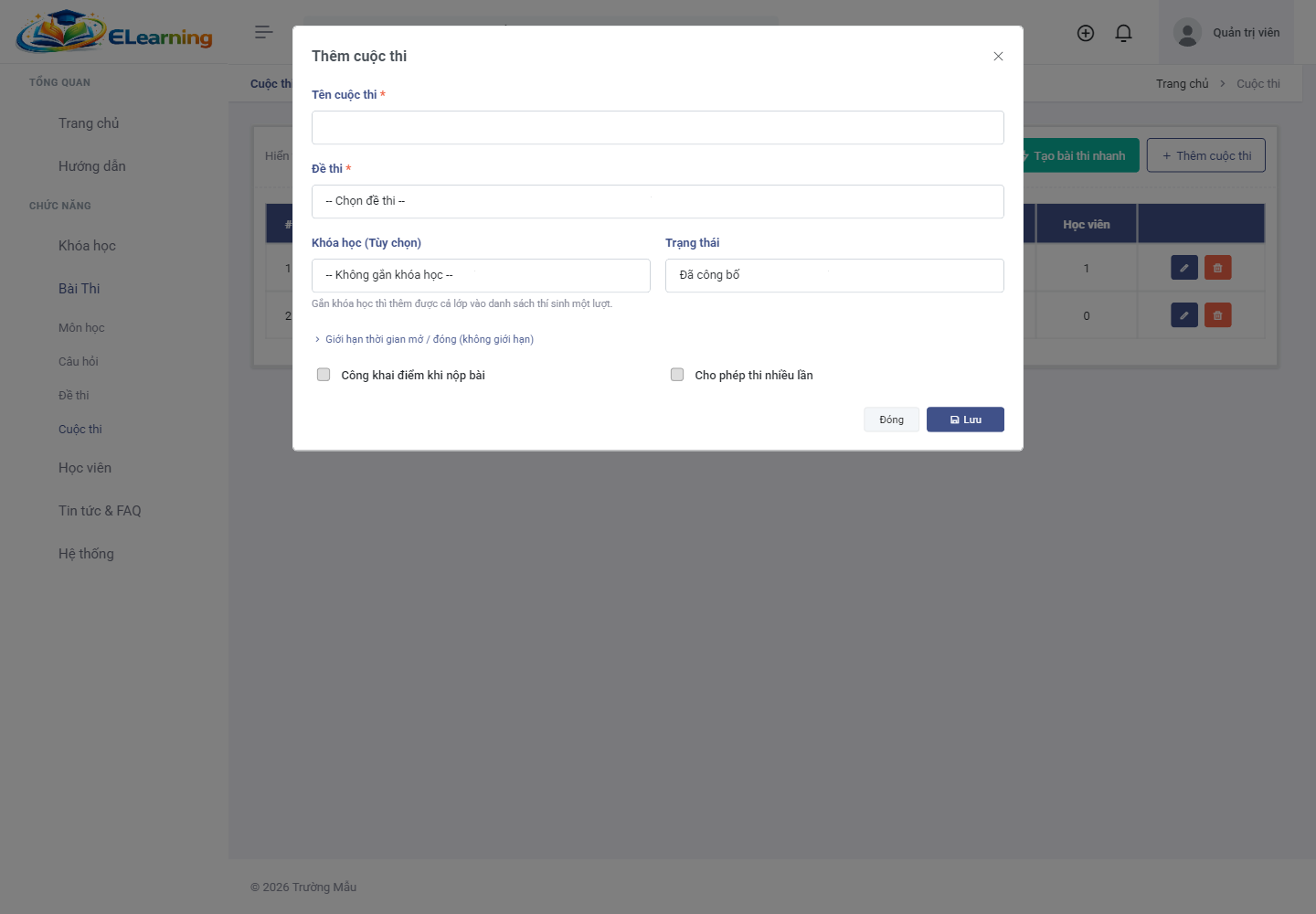
Hình 29. Thêm cuộc thi
Tạo bài thi nhanh gộp ba bước thành một: chọn câu hỏi hoặc đề, giao cho một khóa học, và thêm toàn bộ học viên đã được duyệt của khóa học đó vào danh sách dự thi. Dùng khi cần kiểm tra nhanh trong buổi học.
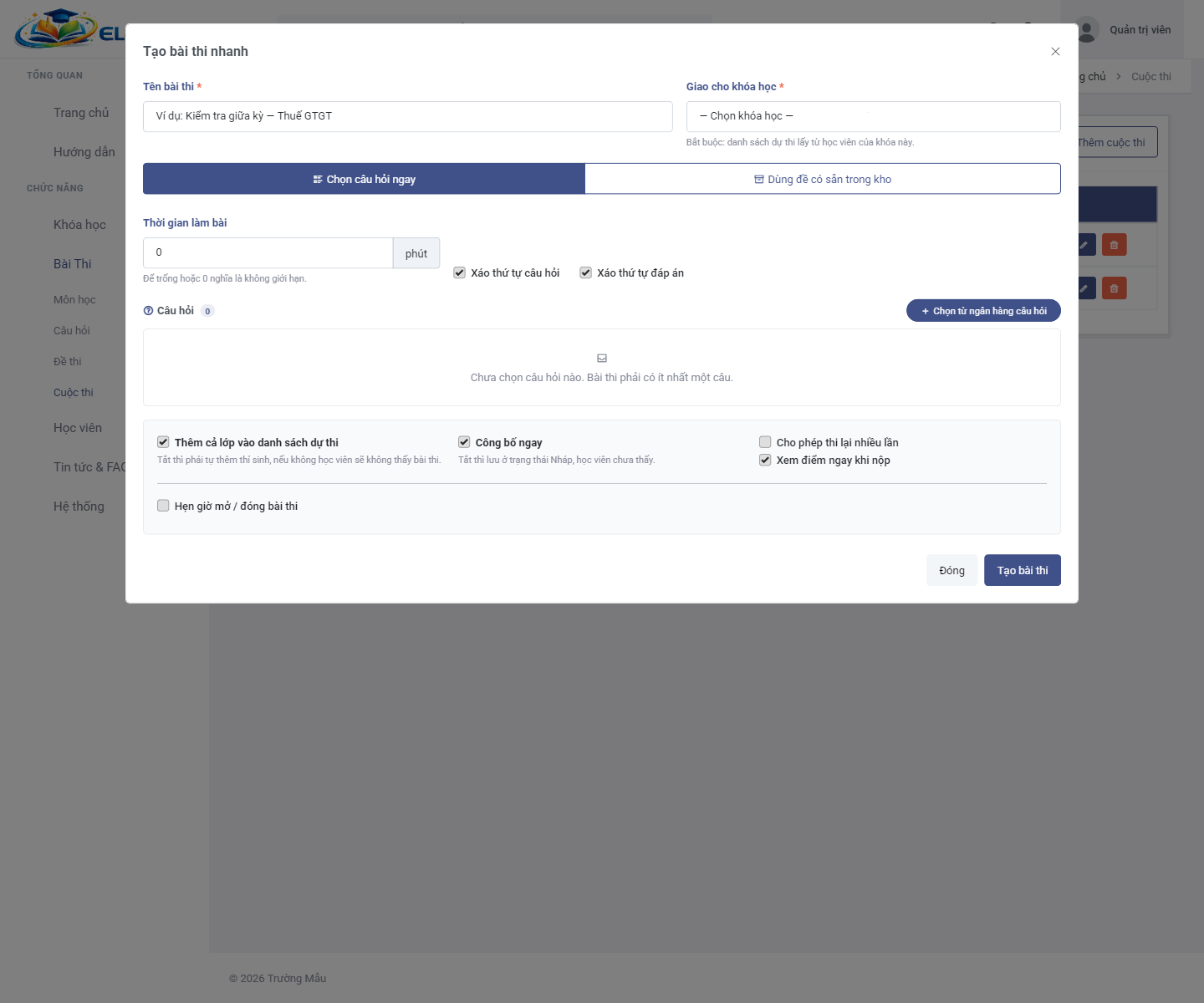
Hình 30. Tạo bài thi nhanh
Trang Chi tiết cuộc thi gồm: thiết lập (công khai điểm, cho phép thi lại, đề thi), thống kê tổng quan, ba tab Đề thi và câu hỏi, Học viên, Giám thị. Nút Xuất bảng điểm tải kết quả ra Excel; nút Chỉnh sửa mở lại biểu mẫu.
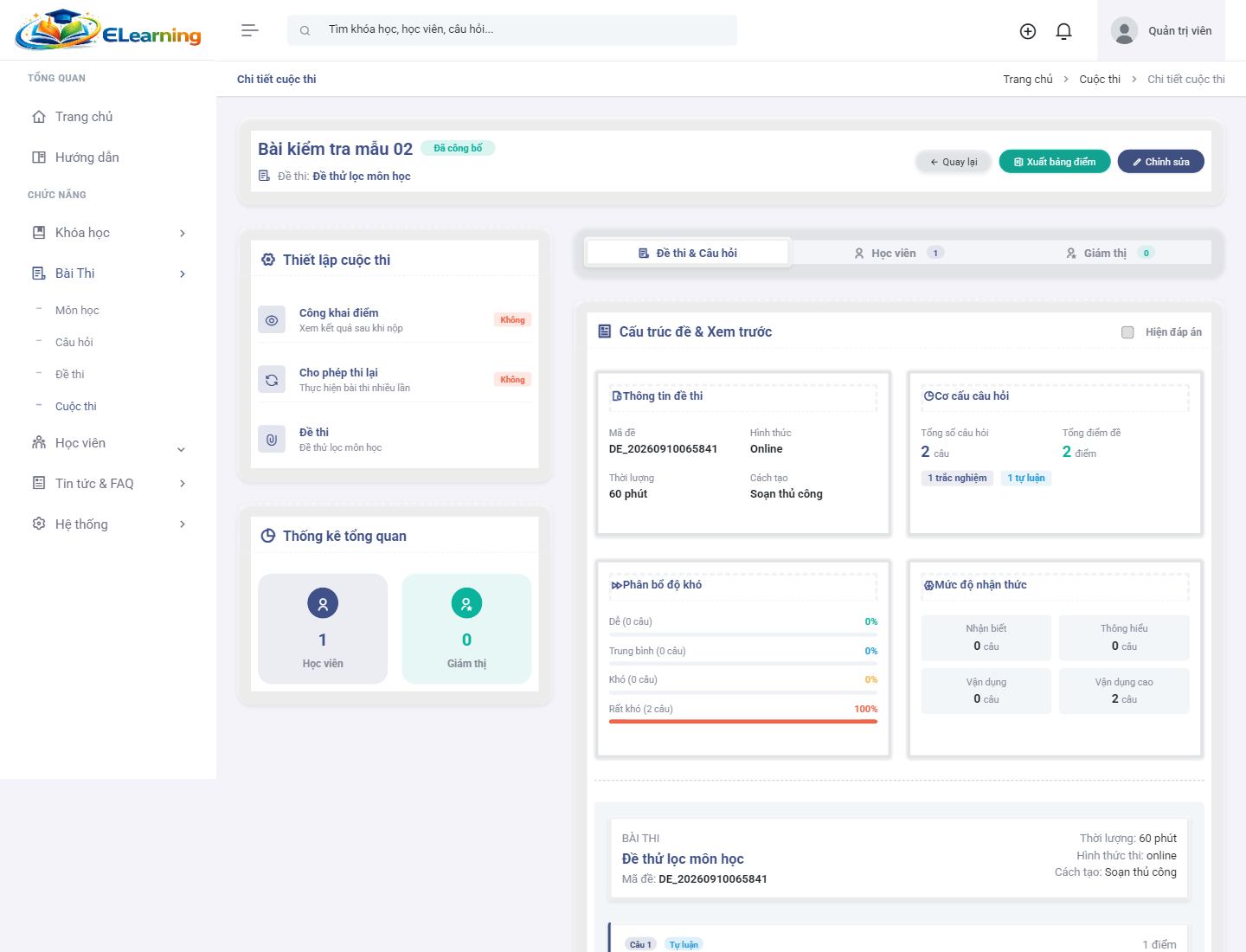
Hình 31. Chi tiết cuộc thi
Lưu ý: Sau khi có thí sinh đã làm bài, không đổi đề của cuộc thi. Nếu cần sửa, tạo cuộc thi mới.
Chấm bài tự luận
Câu tự luận không chấm tự động. Khi thí sinh nộp bài, phần trắc nghiệm được chấm ngay; câu tự luận chờ giảng viên chấm. Trong lúc chờ, điểm của bài thấp hơn thực tế: điểm tối đa của câu tự luận vẫn tính vào thang điểm nhưng chưa được cộng.
Vào Bài thi > Chấm bài tự luận. Danh sách mặc định chỉ hiện bài còn câu chưa chấm; bỏ chọn Chỉ bài còn câu chưa chấm để xem cả bài đã chấm đủ. Mỗi dòng gồm thí sinh, cuộc thi, giờ nộp, các câu tự luận và điểm hiện tại.
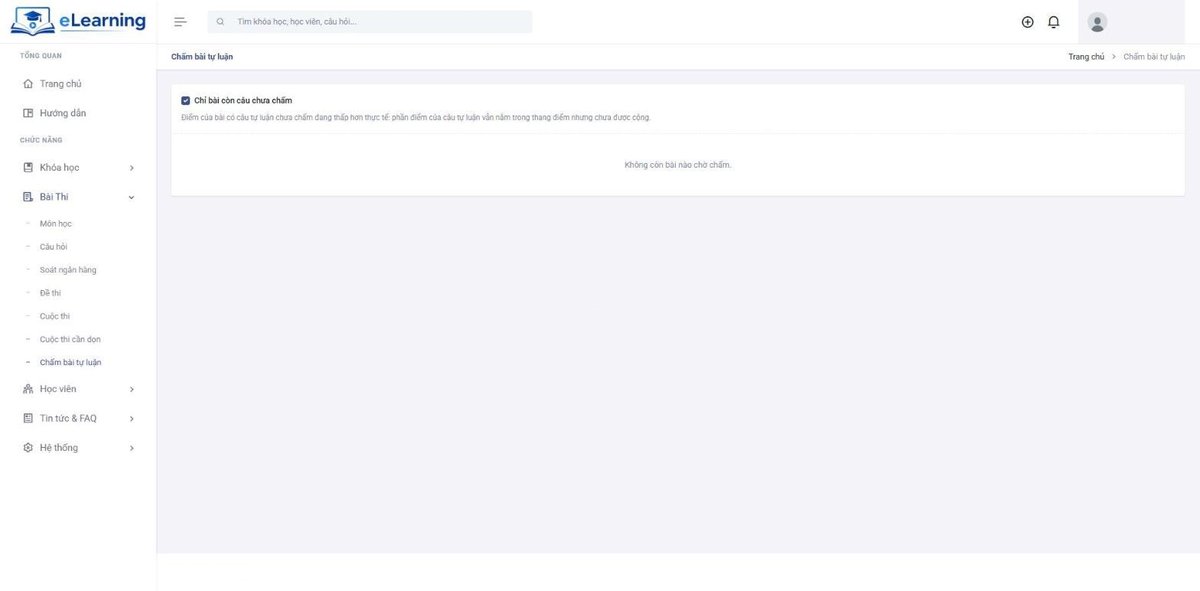
Hình 31a. Màn hình Chấm bài tự luận
Bấm Chấm ở một bài để mở bài làm. Phía trên là Điểm máy chấm được của phần trắc nghiệm. Với từng câu tự luận, màn hình hiện đề, Gợi ý đáp án (học viên không thấy) và bài làm của thí sinh. Nhập:
- Điểm từ 0 đến điểm tối đa của câu, bước 0,25 điểm;
- Nhận xét (tối đa 2.000 ký tự), học viên đọc được khi xem kết quả.
Bấm Lưu điểm. Bài mở lại, ghi người chấm và giờ chấm của từng câu; bấm Quay lại danh sách để chấm bài khác. Muốn sửa điểm hoặc nhận xét thì mở lại bài và lưu lần nữa.
Lưu ý: Để trống ô điểm thì câu đó giữ nguyên, không bị tính 0.