
Danh sách học viên
Vào Học viên > Danh sách. Bảng hiển thị ảnh, họ tên, email, số điện thoại, mã lớp, ngày tạo, trạng thái. Cột thao tác có: Đăng nhập hộ (mở cổng học viên bằng tài khoản đó để kiểm tra), Sửa, Cấp quyền học viên đặc biệt (được ghi danh sẵn vào mọi khóa học), Xóa.
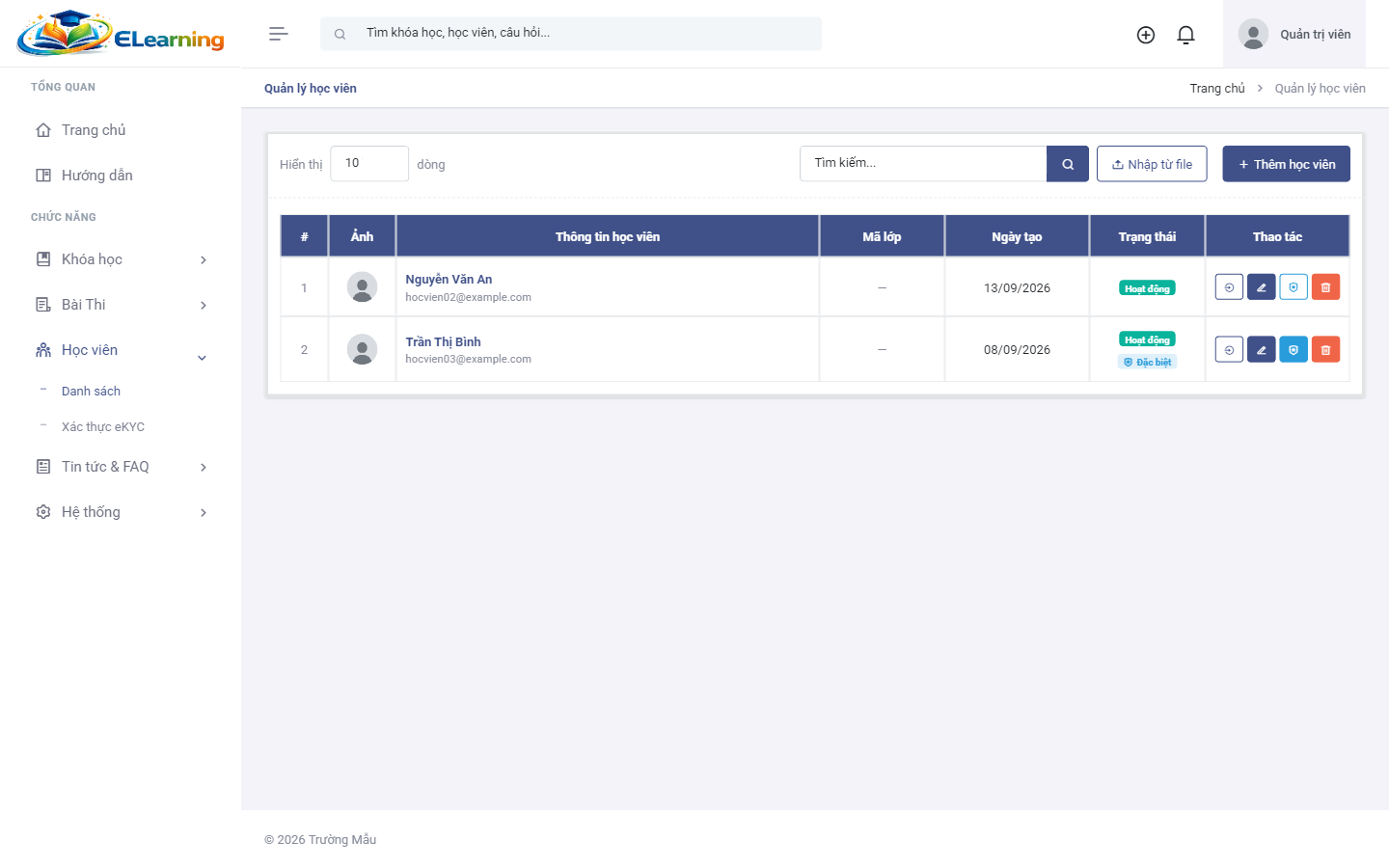
Hình 32. Danh sách học viên
Thêm một học viên
Bấm Thêm học viên: nhập họ tên, email (dùng để đăng nhập), số điện thoại, mã lớp, mật khẩu ban đầu. Tích Khóa tài khoản nếu muốn tạo trước nhưng chưa cho dùng.
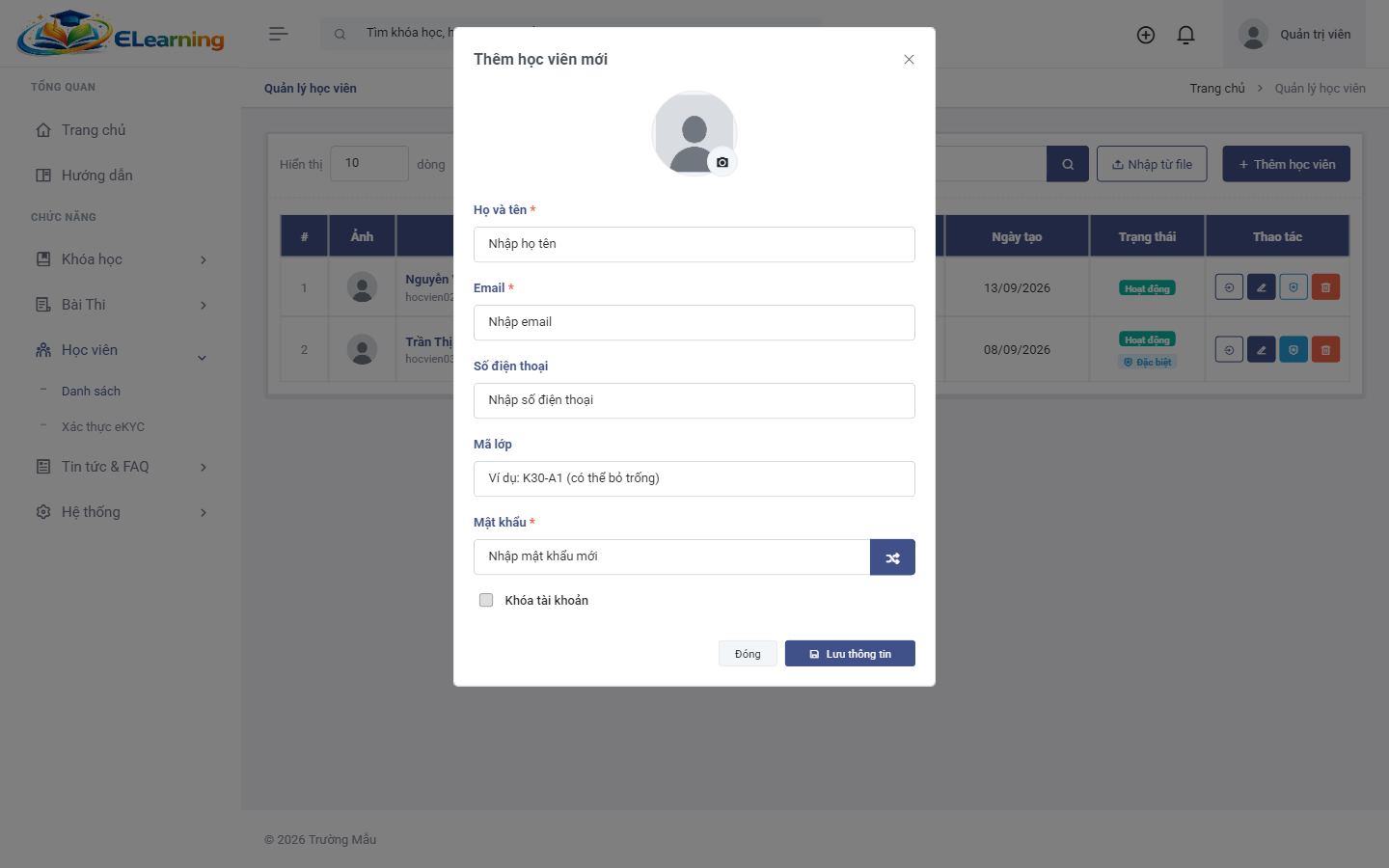
Hình 33. Biểu mẫu thêm học viên
Nhập học viên từ file
Bấm Nhập từ file, tải file Excel mẫu gồm năm cột: Họ và tên, Email, Số điện thoại, Mật khẩu, Mã lớp (hai cột đầu bắt buộc). Điền xong chọn file .xlsx hoặc .json để tải lên. Học viên đã có (trùng email) có thể chọn ghi đè thông tin.
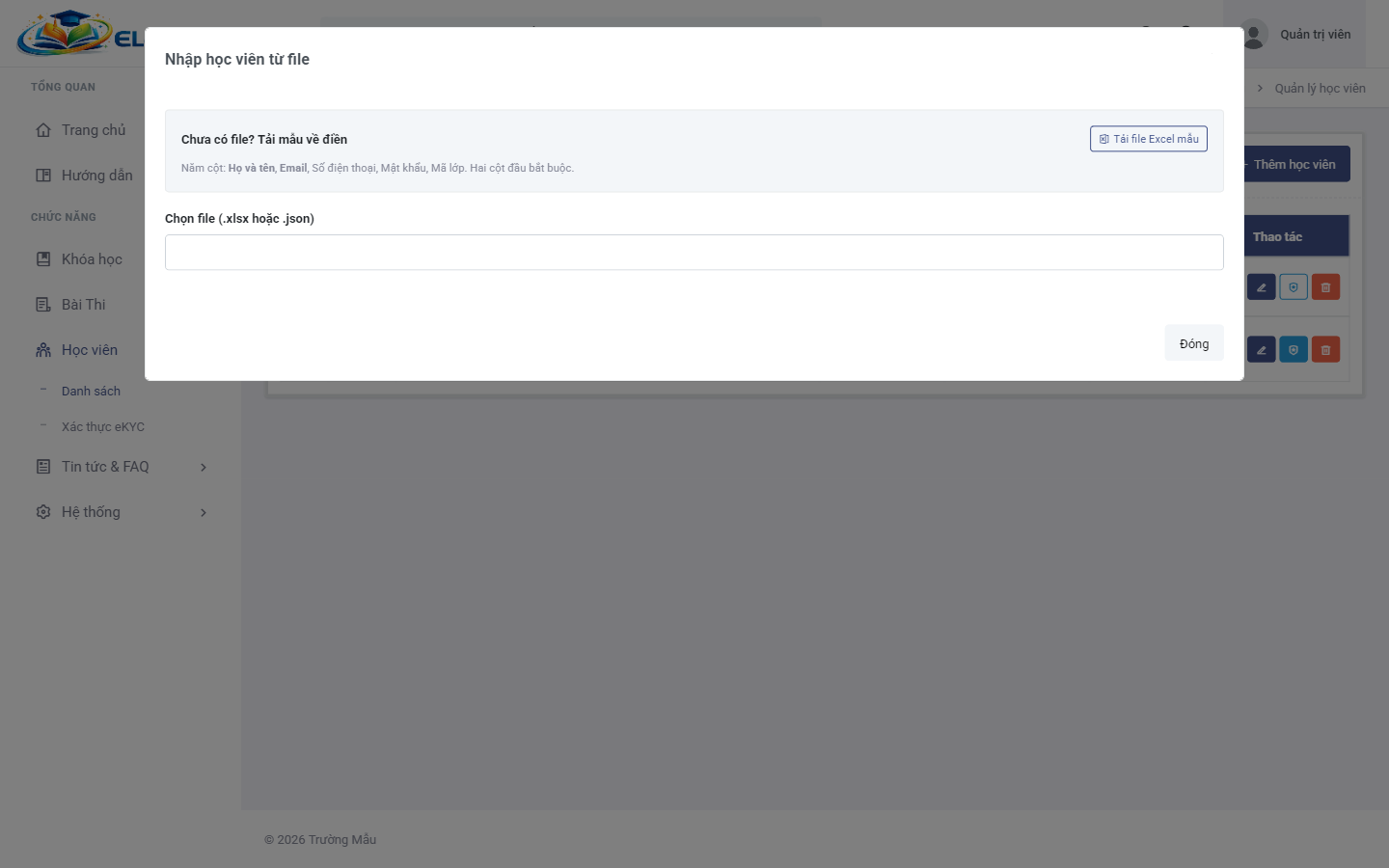
Hình 34. Nhập học viên từ file Excel
Lưu ý: Mã lớp là chìa khóa để giao bài thi cho cả lớp và lọc học viên. Nên thống nhất quy ước mã lớp trước khi nhập.
Sửa thông tin, đặt lại mật khẩu
Bấm nút Sửa ở dòng học viên. Có thể đổi họ tên, email, số điện thoại, mã lớp; tích Đổi mật khẩu mới để đặt mật khẩu khác; tích Khóa tài khoản để chặn đăng nhập.
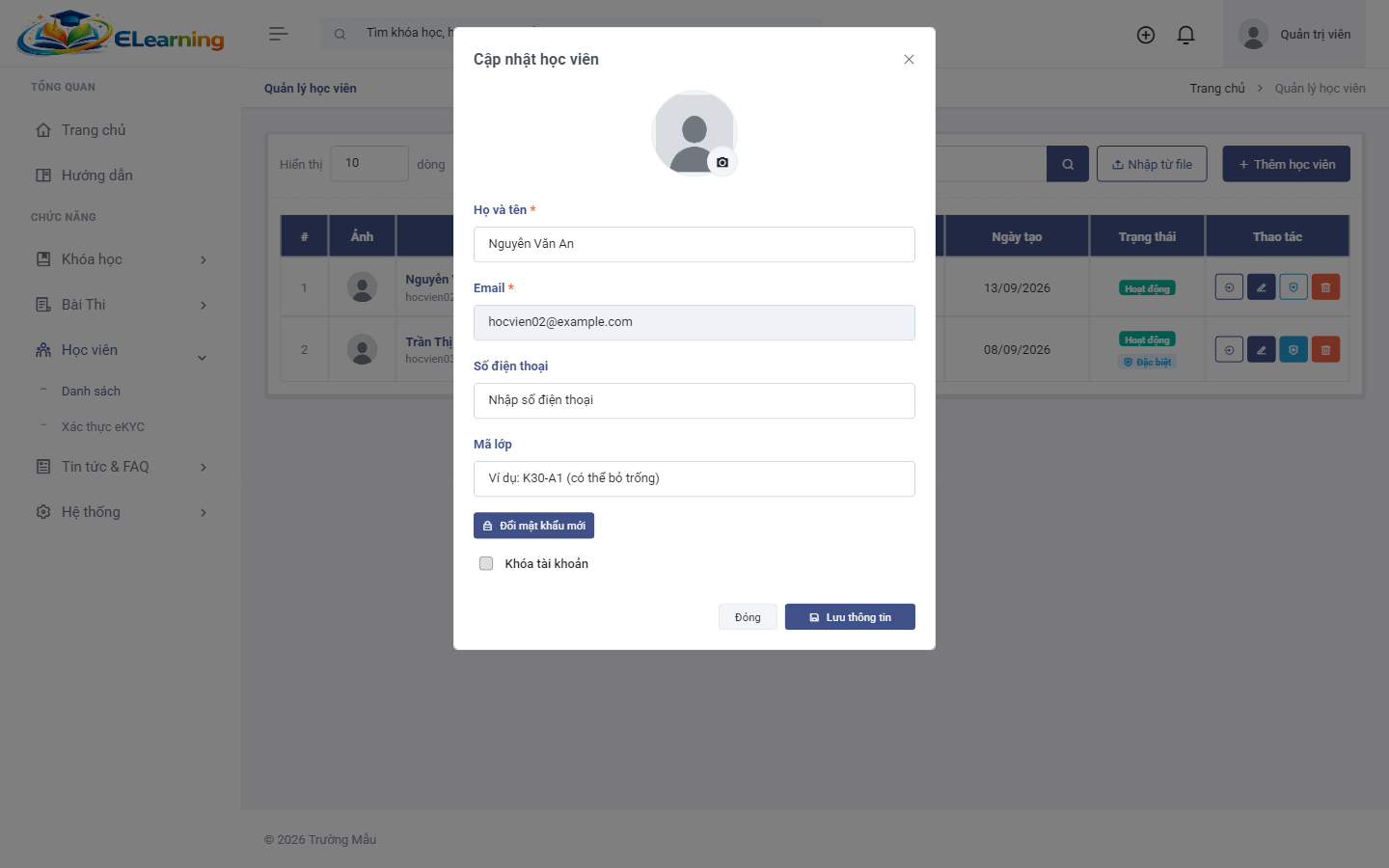
Hình 35. Cập nhật học viên
Xác thực eKYC
Vào Học viên > Xác thực eKYC. Khi học viên gửi ảnh căn cước từ cổng học viên, hồ sơ xuất hiện ở đây với thông tin đọc được từ thẻ. Quản trị viên đối chiếu ảnh và bấm Duyệt hoặc Từ chối.
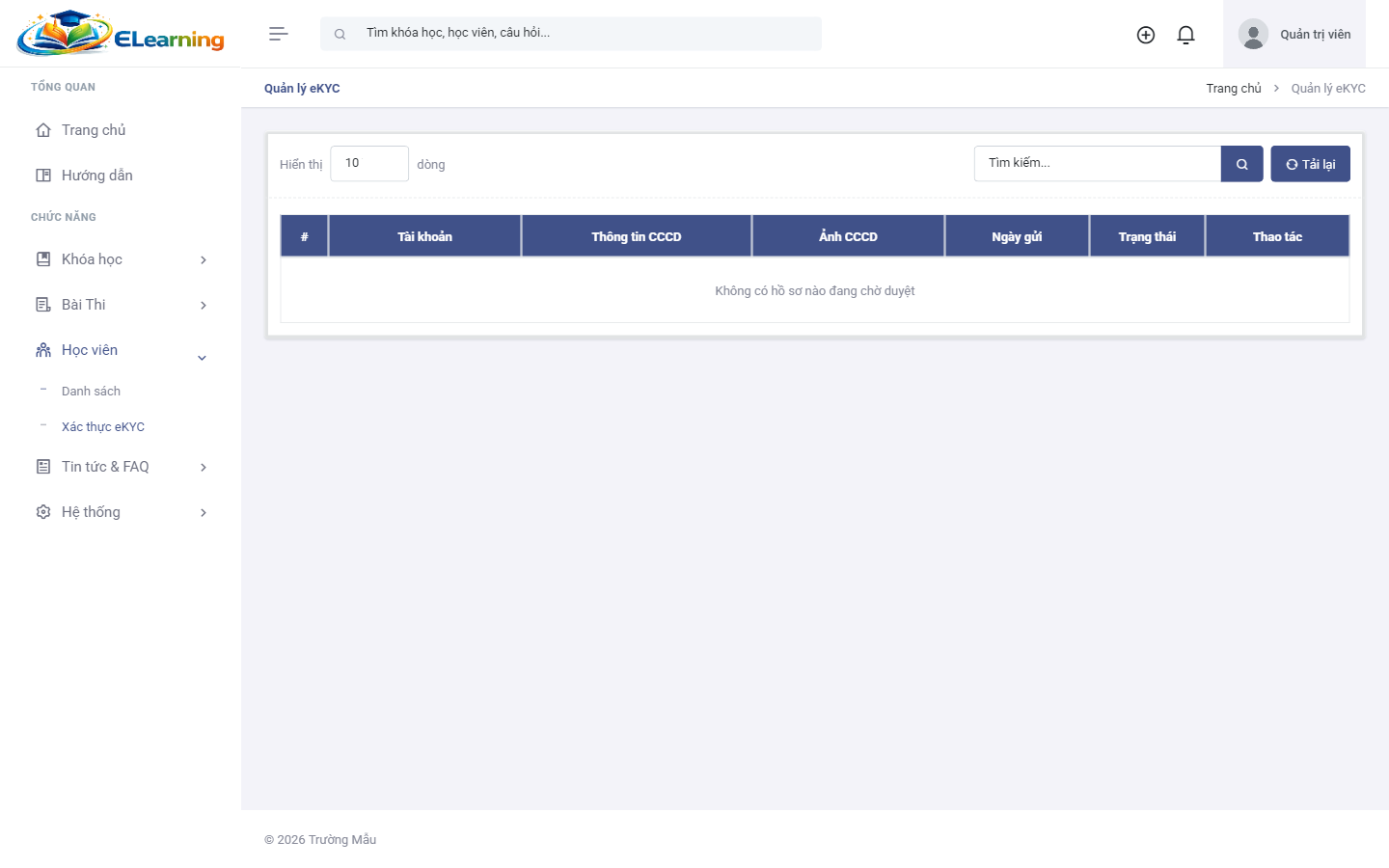
Hình 36. Quản lý eKYC