
Một khóa học trên idu.vn không chỉ là chỗ chứa file. Nó là lộ trình: chương nào trước, bài nào sau, học xong chương thì kiểm tra cái gì. Bài này đi qua toàn bộ việc dựng một khóa học từ con số không, đúng theo các nút bấm hiện có trên hệ thống.
Trước khi bắt đầu: chuẩn bị ba thứ
- Chủ đề để xếp khóa học vào nhóm. Vào mục Khóa học rồi chọn Chủ đề để tạo trước, ví dụ Kỹ năng số, Nghiệp vụ chuyên môn, An toàn thông tin.
- Nội dung đã có sẵn: video, tài liệu PDF, bản trình chiếu. Chưa có đủ cũng không sao, tạo khung khóa học trước rồi bổ sung dần.
- Danh sách học viên nếu muốn ghi danh sẵn. Việc này làm sau cũng được.
Bước 1: Tạo khóa học
Vào Khóa học ở menu bên trái. Màn hình liệt kê toàn bộ khóa học của đơn vị, kèm số bài giảng, số học viên, số lượt thi và trạng thái hoạt động hay tạm khóa.
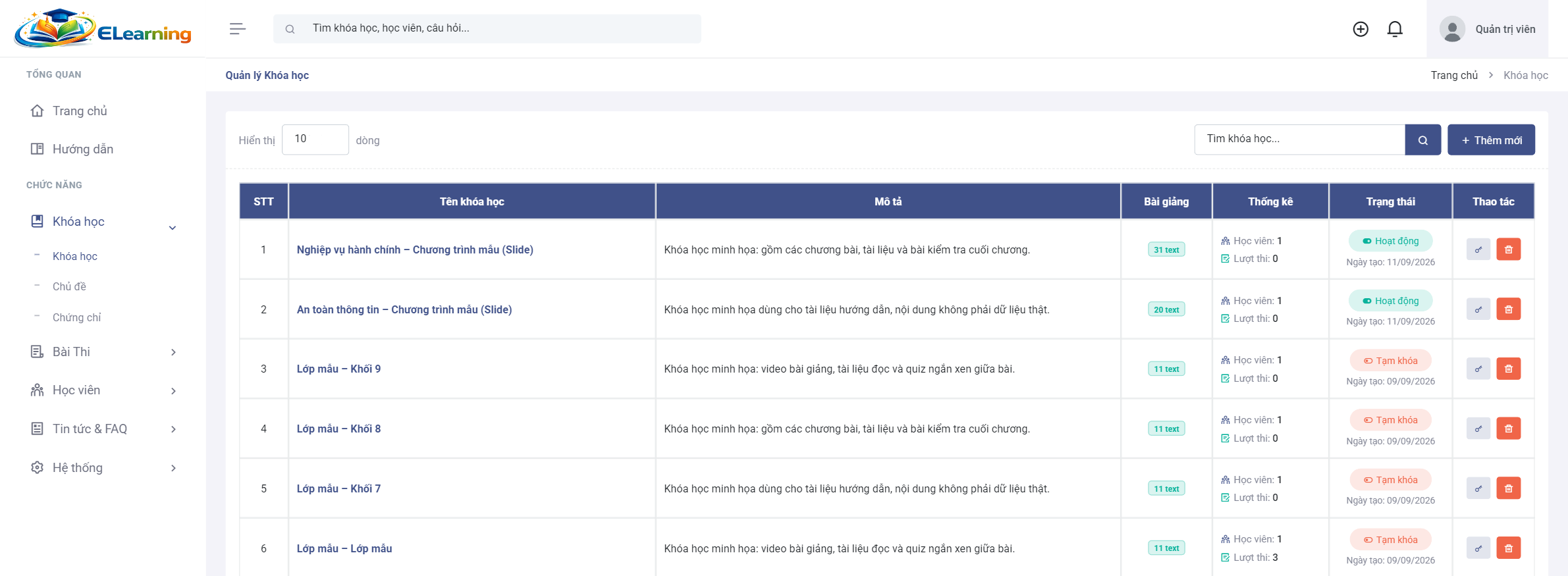
Bấm Thêm mới ở góc phải. Form khóa học có sáu tab, nhưng lúc tạo mới bạn chỉ cần tab đầu tiên.
Bước 2: Điền thông tin cơ bản
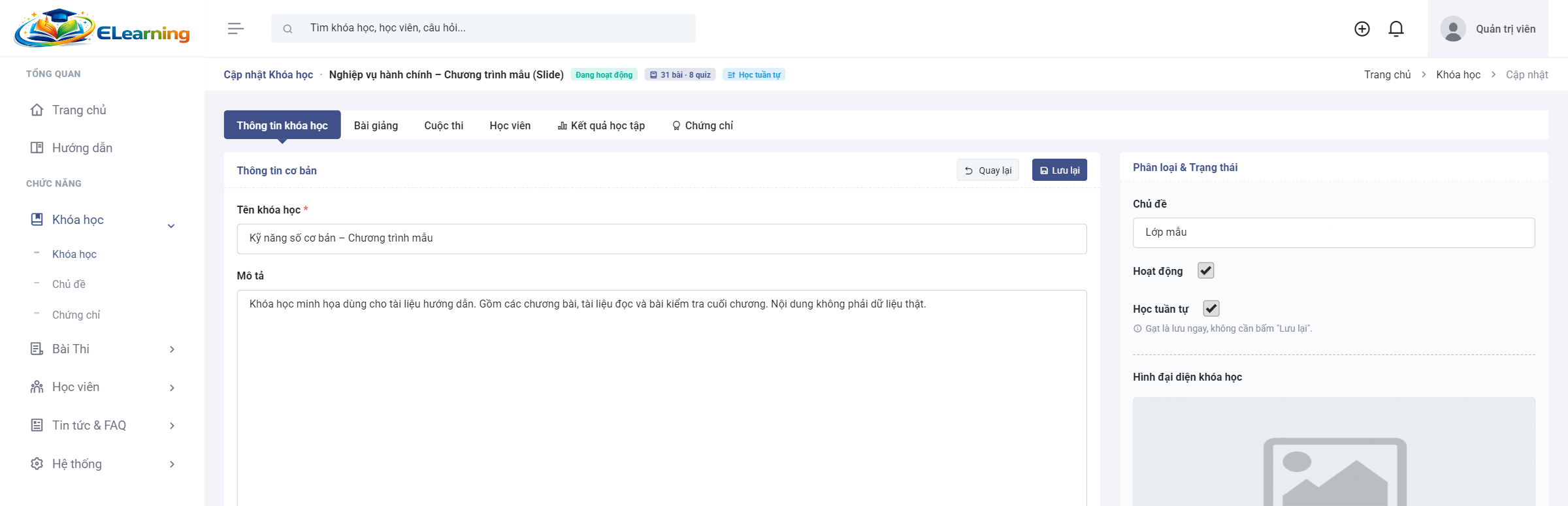
Cột trái là tên và mô tả khóa học. Cột phải là phần nhiều người bỏ qua nhưng lại quyết định hành vi của cả khóa:
- Chủ đề: chọn nhóm đã tạo ở phần chuẩn bị.
- Hoạt động: tắt thì khóa học không hiện với học viên. Khi đang soạn dở, nên để tắt.
- Học tuần tự: bật thì học viên phải hoàn thành bài trước mới mở được bài sau. Công tắc này gạt là lưu ngay, không cần bấm Lưu lại, và hệ thống ghi lại ngày bật.
- Hình đại diện: ảnh hiện ở danh mục khóa học bên cổng học viên. Nên có, vì học viên nhìn ảnh để nhận ra khóa mình cần.
Bấm Lưu lại. Khóa học được tạo và các tab còn lại mở ra.
Bước 3: Dựng cấu trúc chương bài
Chuyển sang tab Bài giảng. Đây là nơi bạn dựng khung nội dung.
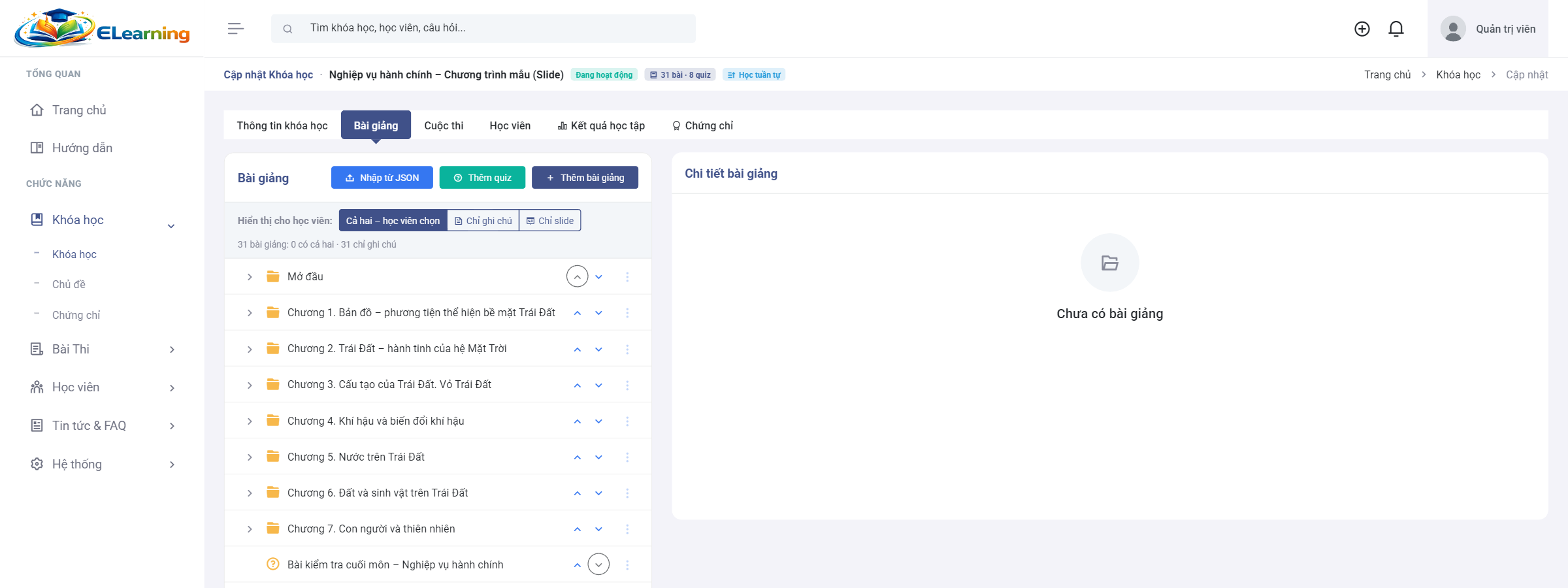
Cấu trúc gồm hai cấp. Cấp ngoài là chương, đóng vai trò đề mục gom nhóm. Cấp trong là bài, mỗi bài mang một loại nội dung:
- Video: hệ thống đo thời lượng đã xem để tự tính hoàn thành.
- Văn bản: soạn trực tiếp bằng trình soạn thảo, chèn ảnh và bảng được.
- PDF, Word, PowerPoint: tài liệu đọc, hiển thị ngay trong trang học.
- Quiz: câu hỏi ngắn xen giữa bài, học viên làm tại chỗ.
- Bài thi: gắn một cuộc thi đã tạo vào đúng vị trí trong lộ trình.
Với bài dạng slide, bạn còn chọn được cách hiển thị: chỉ bản slide, chỉ bản ghi chú, hoặc để học viên tự bấm chuyển giữa hai bản.
Bước 4: Quyết định cho tải tài liệu hay không
Mỗi bài có công tắc cho phép tải tài liệu về máy. Mặc định là tắt. Với nội dung nội bộ hoặc tài liệu có bản quyền, nên giữ nguyên trạng thái tắt để học viên chỉ xem trực tuyến.
Bước 5: Cho khóa học chạy
Quay lại tab Thông tin khóa học, bật Hoạt động. Từ lúc này khóa học hiện trong danh mục bên cổng học viên.
Ghi danh học viên có bốn cách: học viên tự đăng ký rồi bạn duyệt, phát mã mời lớp, thêm tay từng người ở tab Học viên, hoặc gắn cờ học viên đặc biệt để họ tự vào mọi khóa học của đơn vị.
Ba lỗi hay gặp
- Quên bật Hoạt động. Khóa học soạn xong mà học viên báo không thấy, gần như luôn là do công tắc này.
- Dựng chương quá sâu. Hai cấp là đủ. Chia nhỏ hơn làm học viên khó theo dõi mình đang ở đâu.
- Bật học tuần tự khi lớp đang học dở. Những người đang học giữa chừng sẽ bị khóa các bài phía sau. Nên bật ngay từ đầu, hoặc chỉ bật cho lớp mới.
Đọc tiếp: bài về học tuần tự và quiz trong bài giảng hướng dẫn cách kiểm soát lộ trình chặt hơn.